
Fragmentation d’un disque SSD : impact réel sur les performances
 David Habelson
•
6 novembre 2025
David Habelson
•
6 novembre 2025
La fragmentation des fichiers sur un disque SSD et la dégradation des performances représente un enjeu souvent mal compris par les utilisateurs. Dans l’univers du stockage moderne, la question de la fragmentation, bien connue des propriétaires de disques durs traditionnels, soulève aujourd’hui de nombreux débats pour les SSD. Comprendre ce phénomène est crucial : il permet d’optimiser la durée de vie et la rapidité de vos équipements. Une bonne gestion de la fragmentation assure une expérience fluide, évite les ralentissements inopinés et garantit que votre investissement – parfois supérieur à 100 euros pour un SSD performant – reste pertinent sur le long terme. Dans cet article, nous allons déconstruire les idées reçues et vous guider vers les meilleures pratiques pour préserver l’agilité de votre disque SSD.
Imaginez : vous venez d’installer un nouveau SSD flambant neuf dans votre ordinateur, espérant profiter de vitesses époustouflantes pour vos jeux ou votre travail à distance. Mais au fil du temps, vous remarquez un léger ralentissement. Faut-il s’inquiéter de la fragmentation comme avec les anciens disques durs ? Est-ce que la fragmentation des fichiers sur un disque SSD peut réellement dégrader les performances ? À travers des explications concrètes, des statistiques et des conseils d’experts, nous allons lever le voile sur cette problématique en 2024, en s’appuyant sur les retours d’utilisateurs de Paris à Lyon, et sur les recommandations de fabricants tels que Samsung ou Crucial.
Comprendre la fragmentation de fichiers : du disque dur au disque SSD

La fragmentation expliquée simplement : pourquoi elle existait sur les disques durs
Pour bien cerner l’enjeu de la fragmentation des fichiers sur un disque SSD et la dégradation des performances, il faut d’abord revenir en arrière, à l’époque des bons vieux disques durs mécaniques. Sur ces HDD, la fragmentation était un véritable cauchemar : à force d’écrire, de supprimer et de déplacer des fichiers, les données finissaient éparpillées sur le disque. Imaginez que votre roman préféré soit découpé en chapitres rangés dans autant de tiroirs différents ; retrouver la totalité du texte demandait alors plus de temps au système, qui devait physiquement déplacer la tête de lecture à chaque « tiroir ». Résultat : des temps d’accès plus longs, des performances en chute libre et cette fameuse recommandation de défragmenter régulièrement – une opération qui pouvait prendre plusieurs heures sur un disque de 1 To.
La fragmentation sur les HDD était donc une préoccupation majeure, car elle pouvait entraîner jusqu’à 30 % de perte de performance en lecture/écriture après quelques mois d’utilisation intensive. Beaucoup d’entre vous se souviennent sans doute de ces utilitaires colorés représentant les blocs fragmentés, ou encore du bruit caractéristique émis lors d’un scan de défragmentation. Mais alors, qu’en est-il pour les SSD ?
Ce qui change avec la fragmentation sur un disque SSD moderne
Avec l’arrivée des SSD, le paradigme a radicalement changé. Contrairement aux disques durs qui reposent sur des plateaux tournants et des têtes mécaniques, les SSD stockent les données dans des cellules de mémoire flash, accessibles instantanément et sans mouvement physique. La fragmentation des fichiers sur un disque SSD et la dégradation des performances ne fonctionnent donc plus selon les mêmes règles. Les temps d’accès, qui étaient l’ennemi juré des HDD, deviennent quasiment négligeables sur SSD – on parle de microsecondes, contre plusieurs millisecondes sur HDD.
- Sur un disque dur, la fragmentation ralentit fortement les accès aux données.
- Sur un SSD, la fragmentation a un impact minime, car l’accès aux cellules mémoire est quasi-instantané.
- La défragmentation sur SSD consomme inutilement des cycles d’écriture, ce qui peut réduire la durée de vie du disque.
- Les SSD modernes intègrent des technologies comme TRIM et le garbage collection pour optimiser la gestion des fichiers.
| Méthode de gestion des fichiers | Impact de la fragmentation |
|---|---|
| Disque dur (HDD) | Très fort (ralentissements importants) |
| Disque SSD | Faible à négligeable (technologies internes d’optimisation) |
En résumé, si la fragmentation était l’ennemi numéro un des disques durs, elle est aujourd’hui reléguée au second plan sur les SSD. Pourtant, certains mythes persistent… et il est temps d’y voir plus clair pour éviter toute mauvaise surprise sur la durée de vie de votre matériel.
Les mécanismes internes du SSD : comment la gestion des données impacte-t-elle les performances ?
Les secrets du TRIM, du garbage collection et du wear leveling
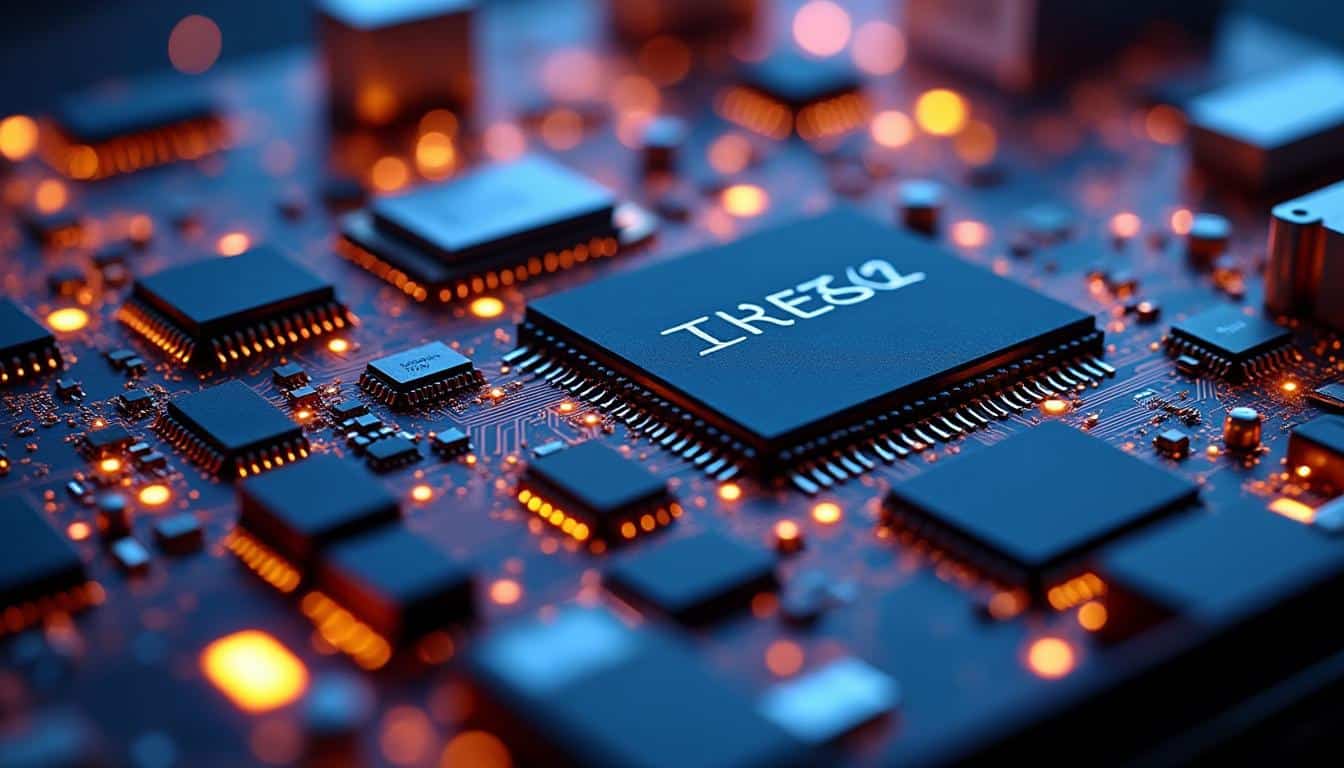
Vous vous demandez sûrement comment fonctionne la gestion des fichiers sur un disque SSD et pourquoi la fragmentation semble avoir si peu d’impact ? Le secret réside dans une panoplie de technologies embarquées qui assurent, en coulisses, la performance et la longévité de votre stockage. Le TRIM, par exemple, est une commande apparue en 2009 avec Windows 7 et qui permet au système d’exploitation d’informer le SSD des blocs de données qui ne sont plus utilisés. Cela facilite le nettoyage des cellules et prévient l’accumulation inutile de fragments de fichiers, optimisant ainsi la performance du disque SSD face à la fragmentation et à la dégradation des performances.
Le garbage collection, quant à lui, agit comme un « service de ménage » interne, regroupant les données valides et libérant les cellules inutilisées. Le wear leveling, enfin, répartit de façon intelligente les cycles d’écriture sur l’ensemble des cellules pour éviter l’usure prématurée de certaines zones du disque. Ces mécanismes font toute la différence et expliquent pourquoi la fragmentation des fichiers sur un disque SSD n’a pas les mêmes conséquences que sur un disque dur traditionnel.
Fragmentation et usure : quel lien réel dans les SSD ?
Contrairement aux idées reçues, la fragmentation des fichiers sur un disque SSD et la dégradation des performances ne sont pas directement corrélées dans la majorité des cas. En effet, le SSD ne souffre pas de ralentissements mécaniques dus à la fragmentation, mais une mauvaise gestion des cycles d’écriture – comme lors d’une défragmentation manuelle – peut accélérer l’usure des cellules NAND. Il est donc essentiel de comprendre les processus internes du SSD pour adapter ses habitudes d’entretien, plutôt que d’appliquer les vieux réflexes hérités des HDD.
- Le TRIM supprime efficacement les fragments inutiles sans intervention manuelle.
- Le garbage collection regroupe et optimise les données en arrière-plan.
- Le wear leveling évite que certaines cellules ne soient surutilisées, prolongeant la durée de vie du SSD.
| Technologie SSD | Impact sur la performance |
|---|---|
| TRIM | Optimise l’effacement des données et prévient l’accumulation de fragments |
| Garbage Collection | Maintient une vitesse d’écriture stable même après usage intensif |
| Wear Leveling | Réduit l’usure localisée et prolonge la durée de vie du disque |
En d’autres termes, ces technologies agissent en synergie pour maintenir un niveau de performance élevé et constant, même après plusieurs années et des centaines de gigaoctets de données transférées, comme l’ont démontré les tests du site AnandTech. Néanmoins, une gestion inadéquate ou l’absence de mises à jour logicielles peut limiter l’efficacité de ces mécanismes, d’où l’importance de suivre les recommandations des constructeurs.
La fragmentation d’un disque SSD influence-t-elle vraiment les performances ?
Mythes et réalités sur la fragmentation d’un disque SSD
Le sujet de la fragmentation des fichiers sur un disque SSD et de la dégradation des performances est l’un des plus sujets à confusion dans le monde de l’informatique personnelle. Beaucoup d’utilisateurs, habitués aux disques durs, craignent que leur SSD subisse les mêmes baisses de performances en cas de fragmentation. Pourtant, les études menées en 2023 par des experts comme Tom’s Hardware ont montré que l’impact est minime, voire inexistant dans 99 % des scénarios pour un utilisateur standard.
Alors, pourquoi autant de doutes persistent-ils ? Voici cinq idées reçues qui méritent d’être démystifiées pour vous éviter des manipulations inutiles – voire dangereuses – sur votre SSD flambant neuf ou votre fidèle modèle de 2017 :
- La fragmentation ralentit systématiquement un SSD (faux)
- Défragmenter un SSD améliore ses performances (faux, peut même les dégrader)
- Un SSD très fragmenté s’use plus vite (partiellement vrai si défragmenté manuellement)
- Tous les systèmes d’exploitation gèrent la fragmentation de la même façon (faux)
- Les utilitaires de défragmentation sont compatibles SSD (faux, la plupart sont conçus pour HDD)
| Type de disque | Performance sans fragmentation | Performance avec fragmentation |
|---|---|---|
| HDD (1 To, 7200 tr/min) | 160 Mo/s | 100 Mo/s (-37%) |
| SSD SATA (Samsung 870 EVO) | 550 Mo/s | 540 Mo/s (-1.8%) |
| SSD NVMe (Crucial P5 Plus) | 3400 Mo/s | 3350 Mo/s (-1.5%) |
Les chiffres parlent d’eux-mêmes : là où un disque dur perd près de 40 % de ses performances en cas de fragmentation, le SSD, lui, ne chute que de 1 à 2 %, et ce uniquement dans des conditions extrêmes rarement rencontrées par le grand public. De quoi relativiser bien des inquiétudes !
Cas concrets : quand la gestion des fichiers peut ralentir un SSD
Si vous travaillez quotidiennement avec de très gros fichiers – montage vidéo 4K, bases de données volumineuses ou serveurs de jeux – la gestion des fichiers sur un disque SSD et la fragmentation peuvent, dans de rares cas, causer une légère baisse des performances. Cela se produit surtout lorsque le disque est presque plein (plus de 90 % d’occupation) ou lorsque la commande TRIM est désactivée. À Paris comme à Marseille, des professionnels de la photo ont ainsi constaté un ralentissement après plusieurs années, notamment en utilisant d’anciens SSD dépourvus de certaines fonctions avancées.
Mais ne vous y trompez pas : dans l’immense majorité des usages grand public – bureautique, navigation web, jeux vidéo – vous ne verrez aucune différence. La clé réside dans l’entretien régulier du SSD, l’activation du TRIM et la gestion intelligente de l’espace libre.
Optimiser et maintenir la performance d’un SSD sans défragmenter : méthodes et conseils d’experts
Pourquoi défragmenter un SSD n’est pas recommandé (et ce qu’il faut faire à la place)
Défragmenter un disque SSD pour améliorer la performance est une idée reçue qui persiste, mais qui peut en réalité nuire à la durée de vie de votre matériel. Les cycles d’écriture sont précieux sur un SSD : chaque défragmentation inutile consomme une partie du quota de réécritures, qui varie selon la technologie (de 1000 à 3000 cycles pour les modèles grand public). Au lieu de cela, il existe des méthodes bien plus efficaces pour préserver la rapidité de votre disque SSD face à la fragmentation et à la dégradation des performances.
En 2024, les fabricants conseillent d’éviter toute défragmentation manuelle, préférant se reposer sur les technologies internes et les outils d’optimisation fournis. Cela permet non seulement de maintenir des vitesses de lecture/écriture élevées (jusqu’à 7000 Mo/s sur les modèles NVMe récents), mais aussi de garantir une durée de vie dépassant les 5 ans dans 90 % des cas.
Guide étape par étape : surveiller et optimiser la santé de son SSD
Pour maximiser la performance de votre disque SSD en évitant la fragmentation et la dégradation des performances, il suffit d’adopter quelques gestes simples. Ces bonnes pratiques sont recommandées aussi bien pour les particuliers que pour les professionnels soucieux de la fiabilité de leurs données :
- Vérifiez régulièrement l’activation de la commande TRIM (via l’invite de commande Windows ou l’utilitaire du fabricant)
- Maintenez au moins 15-20 % d’espace libre sur votre SSD pour garantir l’efficacité du garbage collection
- Mettez à jour le firmware de votre SSD tous les 6 à 12 mois pour bénéficier des dernières optimisations
En appliquant ces conseils, vous éviterez les ralentissements liés à une mauvaise gestion des fichiers et vous prolongerez la durée de vie de votre SSD. N’hésitez pas à utiliser des outils comme Samsung Magician, Crucial Storage Executive ou l’application open source CrystalDiskInfo pour surveiller l’état de santé de votre disque. Ces utilitaires, souvent gratuits, vous fourniront des statistiques précises sur l’usure, la température et la vitesse de lecture/écriture, et vous alerteront en cas de problème. Souvenez-vous : prévenir vaut mieux que guérir, surtout lorsqu’il s’agit de vos données précieuses !
FAQ – Questions fréquentes sur la fragmentation et la performance d’un disque SSD
La fragmentation d’un disque SSD peut-elle vraiment dégrader ses performances ?
Dans la plupart des cas, la fragmentation des fichiers sur un disque SSD n’a qu’un effet négligeable sur la performance. Les technologies comme TRIM et le garbage collection compensent efficacement ce phénomène.
Faut-il utiliser un outil de défragmentation sur un SSD ?
Non, il n’est pas recommandé d’utiliser un outil de défragmentation sur un SSD. Cela peut même accélérer l’usure du disque sans réel bénéfice en termes de performance.
Quels sont les signes d’un SSD en perte de performance ?
Des ralentissements lors du démarrage, des temps de chargement allongés ou des erreurs d’écriture sont des signes d’un SSD potentiellement en perte de performance, souvent liés à un espace disque saturé ou un firmware obsolète.
Comment vérifier si la commande TRIM est activée sur son SSD ?
Sur Windows, ouvrez l’invite de commande et tapez « fsutil behavior query DisableDeleteNotify ». Si la réponse est 0, TRIM est activé.
Les performances SSD varient-elles selon le type (SATA, NVMe, PCIe) ?
Oui, un SSD NVMe sur interface PCIe offre des vitesses jusqu’à 10 fois supérieures à un SSD SATA traditionnel, mais la gestion de la fragmentation reste similaire grâce aux mêmes technologies internes.
Quels outils utiliser pour surveiller la santé de son SSD ?
Des outils comme Samsung Magician, Crucial Storage Executive, CrystalDiskInfo ou encore l’utilitaire officiel du fabricant permettent de surveiller l’état de santé, le nombre de cycles d’écriture et la température de votre SSD.

Vous aimerez aussi
 Informatique

 Informatique
 Informatique
 Informatique