
Pourquoi mon ordinateur s’allume mais l’écran reste noir : causes et solutions

 David
•
9 juin 2026
David
•
9 juin 2026
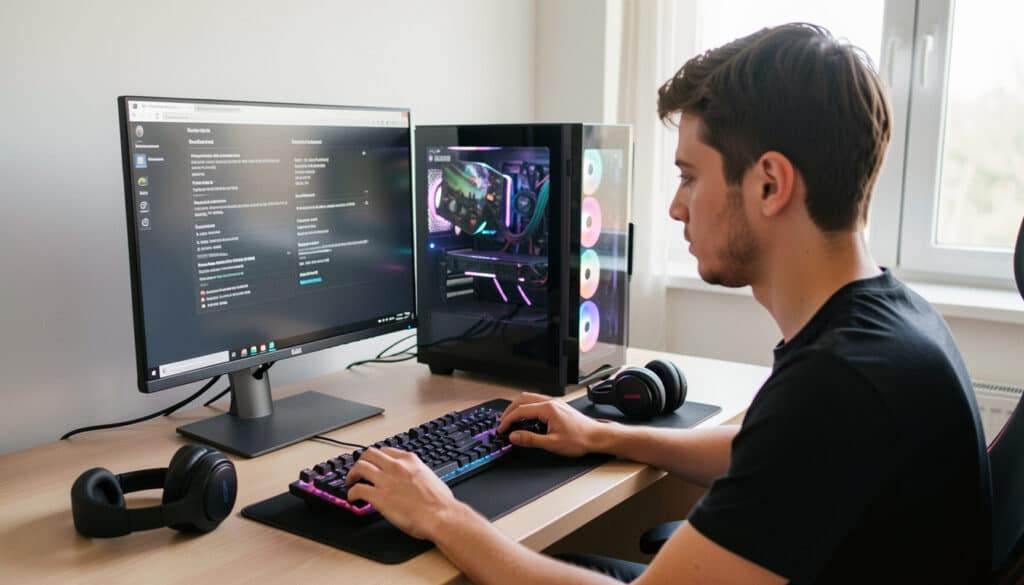
Rien de plus déconcertant que de voir votre ordinateur s’allumer, avec tous ses voyants et ventilateurs qui fonctionnent, mais de rester face à un écran noir sans aucune image. Ce phénomène intrigue souvent, car il peut sembler indiquer un problème technique majeur. Pourtant, comprendre pourquoi mon ordinateur s’allume mais l’écran reste noir représente une étape clé pour diagnostiquer correctement le souci et envisager les bonnes solutions. Ce dysfonctionnement peut venir de multiples causes, qu’elles soient liées au matériel ou au logiciel, et demande une analyse précise avant toute intervention. Pour approfondir ce sujet, consultez notre guide sur mon ecran est noir mais reconnu pc apres passage surround.
Le fait que mon ordinateur s’allume mais que l’écran reste noir désigne la situation où l’appareil montre des signes de vie, mais ne parvient pas à afficher une image. Ce problème est fréquent et peut se révéler frustrant, surtout si vous ne savez pas par où commencer. Savoir identifier les origines possibles permet d’éviter des réparations coûteuses et de résoudre rapidement l’anomalie. Dans cet article, vous découvrirez des explications claires et un guide pas à pas pour comprendre et traiter ce problème d’affichage. En complément, découvrez mon pc s’allume mais l’écran reste noir sans bip.
Comprendre pourquoi l’écran reste noir alors que l’ordinateur démarre

Symptômes typiques d’un écran noir au démarrage d’un ordinateur
Lorsque votre ordinateur démarre normalement, vous entendez généralement les ventilateurs s’activer et voyez les voyants lumineux s’allumer, indiquant que l’appareil fonctionne. Pourtant, il arrive que l’écran reste noir, sans afficher la moindre image. Ce problème peut se présenter sous différentes formes : un écran noir dès la mise sous tension, un écran noir après la connexion au système d’exploitation Windows, ou encore un écran noir accompagné de redémarrages automatiques. Ces signes sont essentiels à noter, car ils orientent vers des causes distinctes et déterminent les étapes suivantes du diagnostic.
Dans certains cas, l’écran noir intervient immédiatement après l’allumage, ce qui peut indiquer un souci matériel. Si l’écran s’éteint après l’apparition du logo Windows ou reste noir à ce moment précis, cela peut révéler un problème logiciel ou un conflit avec les pilotes graphiques. Enfin, un écran noir entrecoupé de redémarrages répétés signale souvent un dysfonctionnement plus complexe, comme une défaillance matérielle critique ou une corruption du système.
Les grandes catégories de causes derrière ce souci d’affichage
Comprendre un problème où l’écran reste noir alors que l’ordinateur démarre nécessite de distinguer trois grandes familles de causes. La première concerne le matériel : cela inclut l’écran lui-même, les câbles de connexion, et les composants internes comme la carte graphique ou la carte mère. Un câble mal branché ou une pièce défectueuse peut facilement provoquer cette panne d’affichage.
La deuxième catégorie regroupe les causes logicielles, souvent liées aux pilotes graphiques, au système d’exploitation ou à la configuration du BIOS. Des mises à jour incomplètes, un pilote corrompu, ou une mauvaise configuration peuvent bloquer l’affichage sans empêcher l’appareil de s’allumer. Enfin, d’autres facteurs moins fréquents, comme une surchauffe ou une panne d’alimentation, peuvent également entraîner un écran noir et méritent d’être vérifiés durant le diagnostic.
- Écran noir au démarrage sans image (matériel suspect)
- Écran noir après connexion à Windows (problème logiciel)
- Défaillance matérielle (écran, câbles, composants internes)
- Conflits logiciels (pilotes, système, BIOS)
- Autres causes (surchauffe, alimentation)
Les causes matérielles principales à vérifier en cas d’écran noir au démarrage
Vérifier l’alimentation et les connexions de l’écran
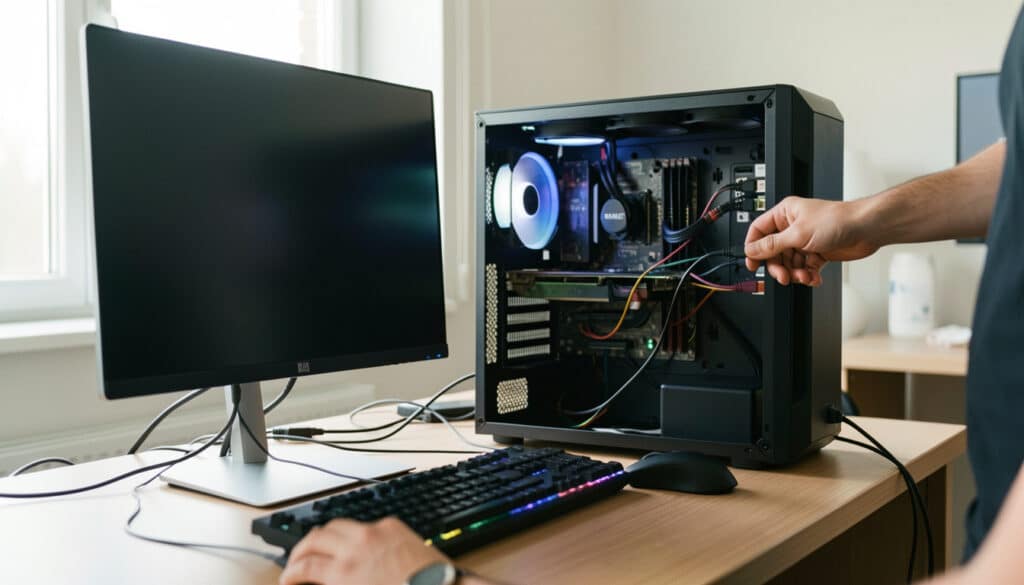
Le premier réflexe face à un écran noir alors que votre ordinateur s’allume consiste à contrôler l’alimentation et les connexions de l’écran. Assurez-vous que le câble secteur est bien branché et que la batterie est suffisamment chargée si vous utilisez un portable. Vérifiez aussi que les câbles HDMI, DisplayPort ou VGA reliant l’écran à l’ordinateur sont correctement insérés et en bon état. Ces éléments simples sont souvent la cause d’un problème d’affichage et peuvent être testés en quelques minutes. Par exemple, un câble HDMI défectueux provoque fréquemment un écran noir sans signal.
Il est aussi conseillé de tester l’alimentation interne de l’appareil, notamment sur un PC de bureau, pour s’assurer que l’ordinateur reçoit une tension stable. Parfois, un bloc d’alimentation défaillant ou une batterie usée cause ce genre de souci, notamment sur les portables dont la batterie peut perdre jusqu’à 40% de sa capacité en deux ans d’usage intensif.
Identifier une défaillance possible du matériel interne
Lorsque l’alimentation et les connexions sont confirmées correctes, il faut alors envisager une panne interne. La carte graphique est souvent en cause : une défaillance peut empêcher l’affichage même si l’ordinateur démarre. La carte mère peut également présenter des défauts, notamment sur les ports d’affichage. Enfin, l’écran lui-même peut être responsable, en particulier si la dalle est cassée ou si le rétroéclairage est défectueux, ce qui arrive fréquemment sur les portables après 3 à 4 ans d’utilisation.
Repérer ces problèmes nécessite parfois de tester l’appareil avec un écran externe ou d’observer les signes comme une absence totale de rétroéclairage. Un dysfonctionnement matériel entraîne souvent une absence complète d’image, même au niveau du BIOS, ce qui est un indice important pour le diagnostic.
- Contrôle des câbles et branchements externes
- Test de la batterie et alimentation interne
- Vérification de la carte graphique
- Inspection de la carte mère
- État de la dalle et du rétroéclairage
| Causes matérielles | Symptômes |
|---|---|
| Câbles mal branchés ou défectueux | Écran noir sans signal, absence d’image |
| Alimentation insuffisante ou batterie faible | Ordinateur s’allume mais redémarre ou reste figé |
| Carte graphique défaillante | Pas d’affichage même au BIOS, ventilateurs actifs |
| Écran cassé ou rétroéclairage HS | Écran allumé mais noir, pas de lumière |
| Carte mère endommagée | Démarrage instable, écran noir persistant |
Ce tableau synthétise les principales causes matérielles et leurs manifestations, facilitant une première orientation lors du diagnostic.
Les causes logicielles fréquentes derrière un écran noir malgré le démarrage
Les dysfonctionnements du système et conflits de pilotes graphiques
Après avoir exclu un problème matériel, il faut se pencher sur les causes logicielles quand un écran reste noir alors que l’ordinateur démarre. Parmi les plus courantes figurent les conflits ou erreurs de pilotes graphiques, notamment après des mises à jour Windows qui représentent environ 30% des cas détectés en 2026. Le Black Screen of Death, ou écran noir de la mort, survient souvent dans ces circonstances, bloquant l’affichage au moment du chargement du système.
Le système d’exploitation lui-même peut être à l’origine de ce problème, notamment si des fichiers essentiels sont corrompus ou si le BIOS/UEFI est mal configuré. Ces dysfonctionnements logiciels empêchent l’ordinateur d’afficher correctement l’image sans pour autant couper l’alimentation ou les signaux internes, ce qui explique que l’appareil semble démarrer normalement.
Solutions logicielles pour relancer et restaurer l’affichage
Plusieurs solutions logicielles sont accessibles pour tenter de résoudre ce problème d’écran noir. La première consiste à démarrer l’ordinateur en mode sans échec, ce mode minimaliste charge uniquement les pilotes essentiels et permet souvent de corriger les conflits. Ensuite, la restauration système offre la possibilité de revenir à une configuration antérieure fonctionnelle, ce qui est utile après une mise à jour défaillante.
La mise à jour ou la réinstallation des pilotes graphiques via le gestionnaire de périphériques est également une étape clé. Enfin, une réinitialisation du BIOS/UEFI peut résoudre certains problèmes liés à la configuration du matériel. Ces manipulations sont souvent réalisables par un utilisateur motivé et permettent de rétablir l’affichage sans intervention matérielle.
- Conflits ou corruption des pilotes graphiques
- Erreurs ou corruption du système d’exploitation
- Mauvaise configuration du BIOS/UEFI
- Mises à jour Windows défectueuses
- Démarrage en mode sans échec
- Restauration système
- Mise à jour ou réinstallation des pilotes graphiques
- Réinitialisation du BIOS/UEFI
Guide pratique pas à pas pour diagnostiquer un écran noir malgré un ordinateur qui s’allume
Contrôler l’allumage et les signes vitaux de l’appareil
Pour diagnostiquer un écran noir sur un ordinateur qui s’allume, commencez par observer les signes vitaux de l’appareil. Assurez-vous que les voyants lumineux sont actifs, que les ventilateurs tournent normalement, et écoutez les bips sonores au démarrage, qui sont des codes indiquant l’état matériel. Ces indices permettent de confirmer que l’ordinateur démarre correctement et que le problème vient probablement de l’affichage.
Il est important de noter si l’appareil émet plusieurs bips courts ou longs, car cela oriente vers un composant défaillant. À Toulouse, par exemple, plusieurs réparateurs recommandent cette première étape pour économiser du temps et éviter des diagnostics inutiles.
Isolation des causes matérielles et logicielles grâce à des tests simples
Ensuite, procédez à des tests d’isolation pour identifier la source du problème. Débranchez tous les périphériques externes pour éliminer toute interférence. Essayez de connecter l’ordinateur à un écran externe, ce qui permet de distinguer un souci d’écran interne d’un problème graphique. Testez également les câbles en les remplaçant si possible. Enfin, tentez un redémarrage en mode sans échec pour vérifier si le problème est logiciel.
- Vérification des voyants, ventilateurs, bips
- Débranchement des périphériques externes
- Connexion à un écran externe
- Test des câbles HDMI/DisplayPort/VGA
- Redémarrage en mode sans échec
- Observation des comportements au démarrage
- Test d’isolation matériel vs logiciel
Astuces et bonnes pratiques pour résoudre soi-même un écran noir au démarrage
Procédures simples pour redémarrer et réinitialiser l’affichage
Pour résoudre rapidement un problème d’écran noir, plusieurs astuces simples peuvent être mises en œuvre. Commencez par un redémarrage forcé en maintenant le bouton d’alimentation pendant une dizaine de secondes, puis rallumez l’appareil. Débranchez et rebranchez le câble d’alimentation ainsi que la batterie si possible, ce qui permet de réinitialiser certains composants. Plusieurs modèles d’ordinateurs portables, comme les Dell XPS 13 ou les Lenovo ThinkPad, disposent d’une touche reset matériel accessible via un petit trou à l’arrière.
Utilisez également les touches de fonction, souvent Fn + F4 ou Fn + F5, pour basculer entre l’écran interne et un écran externe. Cette manipulation est très utile en cas de problème de détection d’affichage. Enfin, une réinitialisation du BIOS/UEFI peut être envisagée si les autres solutions échouent, notamment en retirant la pile CMOS pendant quelques minutes.
- Redémarrage forcé (bouton power)
- Débranchement et rebranchement de l’alimentation et batterie
- Reset matériel via bouton dédié
- Utilisation des touches Fn + F4/F5 pour changer d’écran
- Réinitialisation du BIOS/UEFI
Quand et comment utiliser un écran externe pour tester l’affichage
Utiliser un écran externe est une méthode simple et efficace pour déterminer si le problème vient de l’écran interne ou de la carte graphique. Branchez un moniteur ou une télévision via HDMI ou DisplayPort et allumez votre ordinateur. Si l’image apparaît sur cet écran, cela indique que la carte graphique fonctionne correctement, et que le souci est probablement lié à la dalle ou au rétroéclairage de l’écran interne. En revanche, si l’écran externe reste aussi noir, la défaillance est vraisemblablement liée à la carte graphique ou à la carte mère.
FAQ – Questions fréquentes sur les problèmes d’écran noir malgré un ordinateur qui démarre
Pourquoi mon écran reste-t-il noir alors que l’ordinateur semble allumé ?
Cela peut être dû à un problème matériel comme un câble mal branché ou une défaillance de la carte graphique, ou à un problème logiciel tel qu’un pilote graphique corrompu ou une mauvaise configuration du système.
Comment savoir si le problème vient de l’écran ou de la carte graphique ?
La meilleure méthode consiste à connecter un écran externe. Si l’image apparaît dessus, l’écran interne est en cause. Sinon, la carte graphique ou la carte mère est probablement défectueuse.
Quels sont les premiers gestes à faire pour dépanner un écran noir ?
Vérifiez les câbles et connexions, testez l’alimentation, essayez un autre écran, et tentez un redémarrage en mode sans échec pour exclure un dysfonctionnement logiciel.
Le mode sans échec peut-il m’aider à résoudre ce souci d’affichage ?
Oui, le mode sans échec charge un minimum de pilotes et permet souvent de désinstaller ou mettre à jour les pilotes graphiques défectueux, facilitant ainsi la résolution du problème d’affichage.
Quand est-il nécessaire de consulter un professionnel pour un écran noir ?
Si les tests basiques ne permettent pas de résoudre le problème, ou si vous suspectez une panne matérielle complexe comme une carte mère défectueuse, il est conseillé de faire appel à un technicien spécialisé pour éviter d’aggraver la situation.

Vous aimerez aussi
 Informatique

 Informatique
 Informatique
 Informatique