
Connecter une imprimante Canon au WiFi : guide simple et rapide
 David
•
23 juin 2026
David
•
23 juin 2026
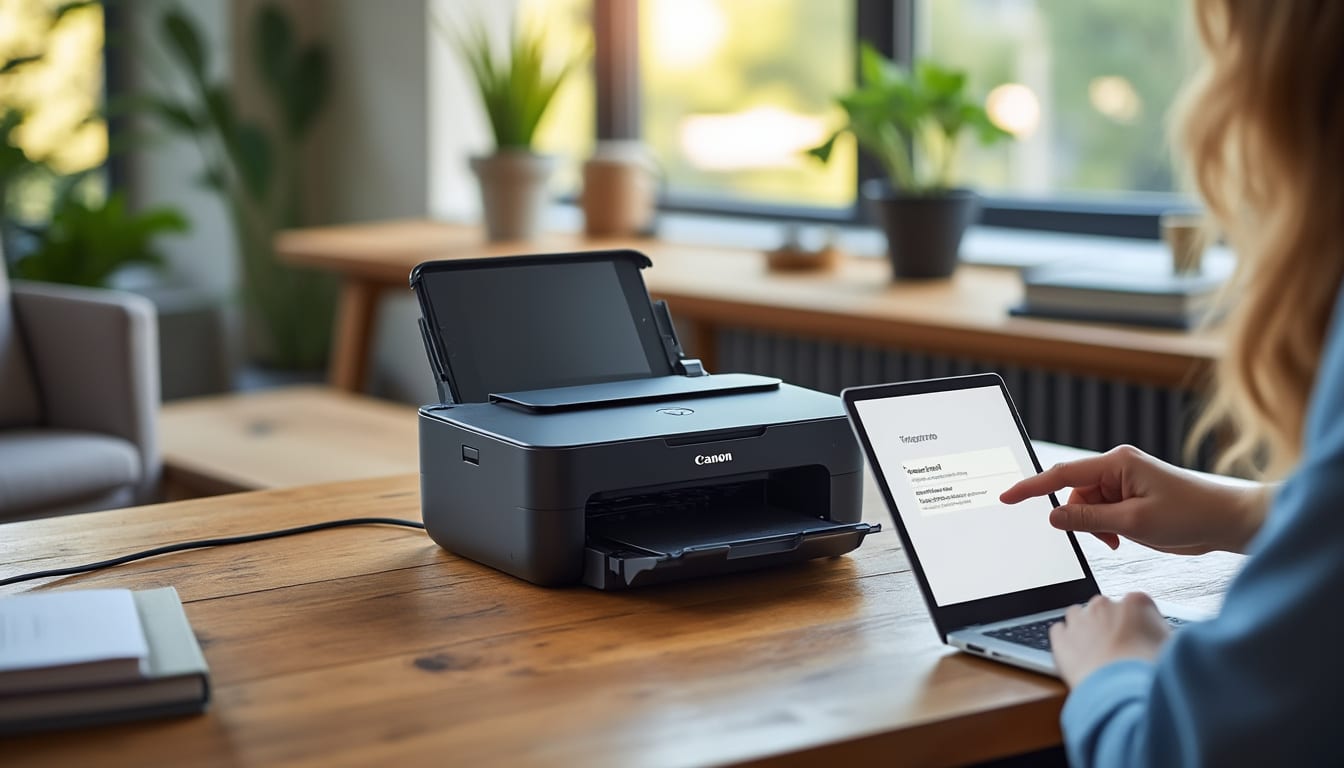
Vous êtes-vous déjà demandé à quel point il est simple aujourd’hui d’imprimer vos documents sans être encombré par des câbles ? L’impression moderne a bien évolué, offrant une liberté de mouvement et une facilité d’utilisation incomparables. Pour profiter pleinement de cette avancée, savoir connecter une imprimante Canon au wifi est indispensable. Ce périphérique moderne permet de relier vos appareils à votre imprimante sans fil, vous évitant ainsi les branchements fastidieux et vous offrant une expérience d’impression fluide et efficace.
Comprendre comment relier son imprimante Canon au réseau WiFi domestique
Qu’est-ce que ça signifie de connecter une imprimante Canon au WiFi ?
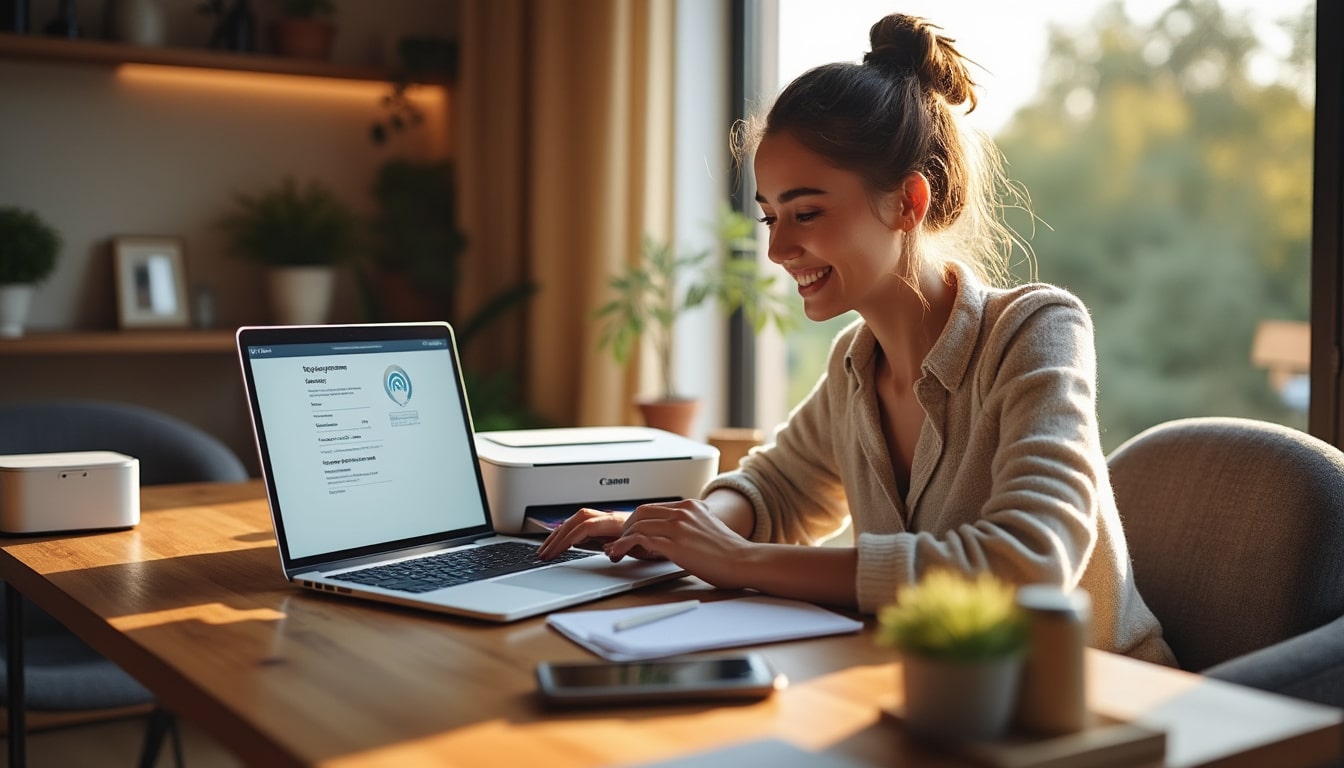
Relier une imprimante Canon à votre réseau WiFi domestique signifie que ce périphérique peut communiquer sans fil avec vos ordinateurs, smartphones ou tablettes via votre box internet. En connectant votre équipement à un réseau WiFi, vous bénéficiez de la liberté d’imprimer à distance, sans avoir besoin de câbles encombrants. Le WiFi Direct est une alternative intéressante : il s’agit d’une connexion sans fil directe entre votre imprimante Canon et un appareil, sans passer par un routeur. Cette option est particulièrement utile lorsque vous n’avez pas de réseau WiFi disponible ou pour un partage ponctuel.
En somme, connecter une imprimante Canon au réseau WiFi domestique facilite grandement l’usage quotidien de ce périphérique, en assurant une communication rapide et stable entre vos appareils et votre imprimante, tout en supprimant les contraintes liées aux fils et aux ports physiques.
Les avantages concrets d’une imprimante Canon connectée au WiFi
Ce type de liaison sans fil offre plusieurs bénéfices très concrets qui améliorent votre expérience d’impression :
- Liberté de placement : vous pouvez installer votre imprimante Canon n’importe où dans la maison, sans contrainte de proximité avec votre ordinateur.
- Impression depuis plusieurs périphériques : ordinateurs, smartphones, tablettes peuvent tous accéder à l’imprimante sans avoir à la brancher physiquement.
En comparaison, la connexion WiFi Direct, bien que pratique, ne permet qu’une liaison ponctuelle entre deux appareils, limitant ainsi l’usage multi-utilisateurs et la mobilité dans votre réseau domestique.
Ce qu’il faut préparer avant de connecter une imprimante Canon au WiFi
Les conditions techniques indispensables avant la connexion
Avant de tenter de connecter votre imprimante Canon au WiFi, il est crucial de vérifier que plusieurs conditions techniques sont réunies. Premièrement, vous devez disposer d’un réseau WiFi actif et stable chez vous, avec un nom de réseau (SSID) et un mot de passe à portée de main. Ensuite, assurez-vous que votre imprimante Canon est compatible avec la connexion sans fil, ce qui est le cas pour la majorité des modèles récents. Enfin, il peut être utile de vérifier que votre réseau ne présente pas de restrictions particulières qui pourraient bloquer l’imprimante.
Les matériels et logiciels recommandés pour faciliter la connexion
Pour optimiser la procédure et éviter les frustrations, certains équipements et logiciels sont indispensables :
- Un routeur WiFi stable et performant, garantissant une couverture suffisante dans la zone où sera placée l’imprimante Canon.
- Un périphérique compatible, tel qu’un ordinateur, un smartphone ou une tablette, qui servira à configurer la connexion et à lancer les impressions.
- Les pilotes officiels Canon à jour, indispensables pour que l’ordinateur reconnaisse correctement l’imprimante sur le réseau.
- L’application Canon PRINT Inkjet/SELPHY, disponible gratuitement sur Android et iOS, qui facilite grandement la configuration et la gestion de votre imprimante depuis un smartphone.
Les différentes méthodes pour connecter une imprimante Canon à votre WiFi
Configurer le WiFi depuis l’écran de l’imprimante Canon
La première méthode consiste à utiliser le menu de configuration intégré à votre imprimante Canon. Grâce à l’écran tactile ou aux boutons physiques, vous pouvez accéder aux paramètres réseau, sélectionner votre réseau WiFi domestique, puis entrer votre mot de passe. Cette méthode est intuitive et ne nécessite pas d’ordinateur, ce qui est très pratique si vous souhaitez connecter rapidement votre imprimante.
Utiliser l’application Canon PRINT Inkjet/SELPHY pour connecter l’imprimante
Une autre solution consiste à passer par l’application Canon PRINT Inkjet/SELPHY, disponible sur smartphone et PC. Après avoir téléchargé l’application, vous pouvez lancer la procédure de connexion en suivant les étapes guidées, qui incluent la détection automatique de l’imprimante Canon et la saisie des informations du réseau WiFi. Cette méthode est idéale pour les utilisateurs moins à l’aise avec les menus de l’imprimante.
Activer la connexion WiFi Direct sur une imprimante Canon
Le WiFi Direct est une fonctionnalité permettant de connecter un périphérique directement à l’imprimante Canon sans passer par un routeur. Pour activer cette option, vous appuyez sur le bouton dédié ou via le menu, ce qui crée un réseau temporaire. Vous pouvez alors connecter votre smartphone ou ordinateur à ce réseau et imprimer directement. C’est une solution rapide, mais limitée à un seul appareil à la fois et sans accès internet.
Connecter son imprimante Canon au WiFi grâce au bouton WPS
Enfin, le bouton WPS (Wi-Fi Protected Setup) simplifie grandement la connexion. En appuyant successivement sur le bouton WPS de votre routeur puis sur celui de votre imprimante Canon dans les deux minutes, la connexion s’établit automatiquement, sans besoin de saisir le mot de passe WiFi. Cette méthode est rapide et sécurisée, à condition que votre matériel soit compatible avec cette norme.
| Méthode | Avantages | Inconvénients |
|---|---|---|
| Configuration via écran imprimante | Accessible sans PC, intuitive | Peut être complexe sur modèles sans écran tactile |
| Application Canon PRINT | Guidée, facile pour smartphone/PC | Dépend d’un périphérique compatible |
| WiFi Direct | Connexion rapide sans routeur | Limité à un appareil, pas d’accès internet |
| Connexion WPS | Rapide et sécurisée, sans mot de passe à taper | Compatible uniquement avec certains routeurs |
Choisir la méthode adaptée dépendra de votre matériel et de votre préférence pour la simplicité ou le contrôle.
Tutoriels pratiques pour connecter une imprimante Canon à divers appareils
Comment connecter une imprimante Canon au WiFi depuis un ordinateur Windows ou macOS
Pour relier votre imprimante Canon à un ordinateur sous Windows ou macOS, commencez par installer les pilotes officiels disponibles sur le site Canon. Une fois installés, accédez aux paramètres de votre imprimante et recherchez votre périphérique sur le réseau WiFi. Sélectionnez-le, puis suivez les instructions pour finaliser la configuration. Pensez à vérifier que le WiFi de votre ordinateur est activé et que vous êtes connecté au même réseau que l’imprimante. Cette méthode assure une impression sans faille depuis votre bureau.
Brancher une imprimante Canon au WiFi via smartphone ou tablette Android/iOS
Pour les smartphones et tablettes, la meilleure approche est d’utiliser l’application Canon PRINT Inkjet/SELPHY. Après avoir téléchargé l’application, activez le WiFi de votre appareil et connectez-vous au réseau domestique. Lancez l’application, qui détectera automatiquement votre imprimante Canon. Il vous suffira alors de suivre les étapes pour connecter l’imprimante au même réseau. Cette méthode simplifie la gestion des impressions et permet également de scanner ou de vérifier l’état des cartouches directement depuis votre smartphone.
- Évitez les erreurs fréquentes comme un mauvais mot de passe WiFi ou une distance trop grande entre l’imprimante et le routeur.
Solutions et astuces pour résoudre les problèmes de connexion WiFi avec une imprimante Canon
Résoudre quand l’imprimante Canon ne détecte pas le réseau WiFi
Il est courant de rencontrer des difficultés lorsque l’imprimante Canon ne repère pas votre réseau WiFi. Plusieurs causes sont possibles : un signal trop faible dû à la distance entre l’imprimante et le routeur, un mot de passe erroné ou une configuration du réseau incompatible. Il est donc conseillé de vérifier la proximité du périphérique avec le routeur, de s’assurer que le réseau est bien activé, et que les informations de connexion sont correctes. Parfois, un simple redémarrage de l’imprimante ou du routeur suffit à résoudre le problème.
Que faire si l’imprimante Canon est connectée au WiFi mais non reconnue par l’ordinateur ou smartphone ?
Dans ce cas, le souci peut venir d’une incompatibilité logicielle ou d’un pilote obsolète. Il est recommandé de mettre à jour le firmware de l’imprimante Canon ainsi que les pilotes sur votre ordinateur. Parfois, redémarrer les appareils concernés ou réinitialiser les paramètres réseau de l’imprimante aide à rétablir la connexion. Vérifiez également que votre appareil est bien sur le même réseau WiFi que l’imprimante. Ces étapes simples sont souvent la clé pour retrouver une connexion stable et fonctionnelle.
- Problèmes fréquents : signal faible, mot de passe incorrect, incompatibilité de pilote, interférence réseau.
- Astuce pour améliorer la connexion : placer l’imprimante à moins de 5 mètres du routeur et utiliser un canal WiFi peu encombré.
| Problème | Solution rapide |
|---|---|
| Imprimante ne détecte pas le WiFi | Vérifier SSID, mot de passe, proximité routeur |
| Imprimante connectée mais non reconnue | Mettre à jour pilotes et firmware, redémarrer appareils |
| Connexion instable | Changer emplacement, vérifier interference |
| Erreur de mot de passe | Reconfigurer connexion WiFi |
FAQ – Questions fréquentes sur la connexion WiFi des imprimantes Canon
Peut-on connecter plusieurs ordinateurs à la même imprimante Canon en WiFi ?
Oui, une imprimante Canon connectée au réseau WiFi domestique peut être utilisée simultanément par plusieurs ordinateurs ou périphériques, ce qui facilite le partage dans un foyer ou un bureau.
Comment connecter une imprimante Canon au WiFi sans écran tactile ?
Si votre imprimante Canon ne possède pas d’écran tactile, vous pouvez utiliser la méthode WPS si votre routeur le permet, ou passer par l’application Canon PRINT pour configurer la connexion via un smartphone ou un ordinateur.
Quelle est la différence entre WiFi et WiFi Direct chez Canon ?
Le WiFi classique utilise un routeur pour connecter plusieurs appareils à l’imprimante, tandis que le WiFi Direct établit une connexion directe entre votre appareil et l’imprimante, sans passer par un réseau domestique.
Les anciennes imprimantes Canon sont-elles compatibles avec le WiFi ?
La plupart des anciens modèles Canon ne disposent pas de la connectivité WiFi. Il faut vérifier la compatibilité spécifique de votre modèle, car certains peuvent nécessiter un adaptateur WiFi externe.
Comment imprimer depuis un smartphone en WiFi avec une imprimante Canon ?
Pour imprimer depuis un smartphone, téléchargez l’application Canon PRINT Inkjet/SELPHY, connectez-vous au même réseau WiFi que votre imprimante Canon, et suivez les instructions dans l’application pour lancer vos impressions.

Vous aimerez aussi
 Mobiles

 Mobiles
 Mobiles
 Mobiles