
Disque SSD : comprendre l’espace disparu inexpliqué et le récupérer
 David Habelson
•
19 novembre 2025
David Habelson
•
19 novembre 2025
Le phénomène du disque SSD avec un espace disparu inexpliqué représente un problème courant qui intrigue de nombreux utilisateurs. Ce phénomène désigne la situation où la capacité affichée de votre SSD semble inférieure à ce qui est annoncé, sans raison évidente. Comprendre ce décalage est essentiel pour gérer efficacement votre espace de stockage et éviter toute confusion. Ce guide vous permet d’explorer les mécanismes internes du stockage SSD, d’identifier les causes possibles de cet espace manquant et d’apprendre à diagnostiquer puis résoudre ce problème souvent déroutant.
Que vous soyez un passionné d’informatique ou un utilisateur curieux, maîtriser les subtilités du disque SSD et son espace invisible vous facilitera la vie et évitera bien des frustrations au quotidien.
Comprendre le fonctionnement d’un disque SSD et les raisons des différences d’espace affiché
Les principes fondamentaux du disque SSD : mémoire flash NAND et gestion des données
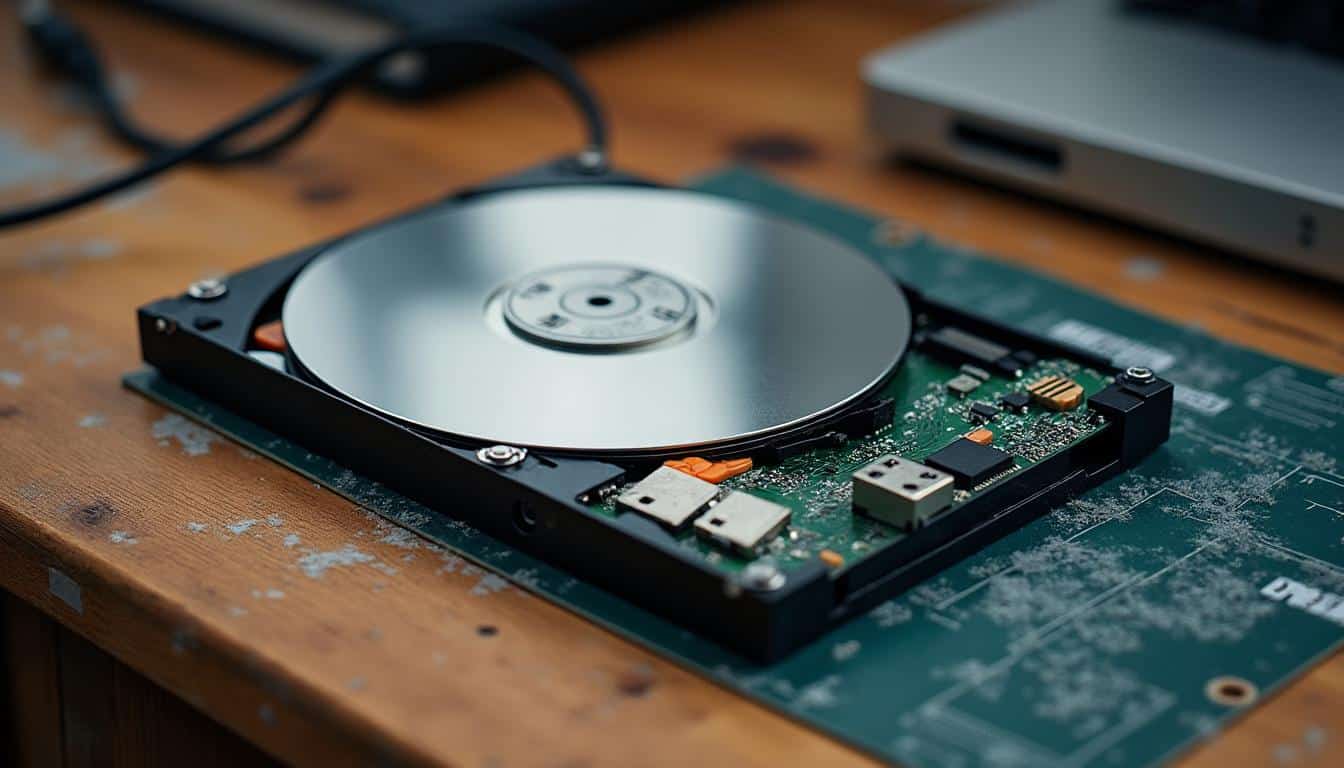
Un disque SSD repose sur la mémoire flash NAND, une technologie de stockage non volatile qui conserve les données même sans alimentation. Cette mémoire est organisée en blocs et cellules, où les données sont écrites, lues et effacées via un contrôleur intelligent. Ce contrôleur gère aussi les opérations complexes de répartition des données, assurant la longévité du disque par des techniques comme le wear leveling. Ainsi, l’espace disponible affiché n’est pas simplement la somme brute des cellules, mais résulte d’une gestion fine des blocs pour garantir performance et durabilité.
Ce fonctionnement particulier explique en partie pourquoi la capacité visible par l’utilisateur peut différer de la capacité annoncée, un point crucial pour comprendre le disque SSD avec un espace disparu inexpliqué.
Capacité brute versus capacité utilisable : démêler le vrai du faux
La capacité annoncée par les fabricants de SSD est généralement la capacité brute, qui correspond à la somme totale des puces mémoire flash. Cependant, la capacité réellement utilisable reflète ce qui est accessible à l’utilisateur après prise en compte de plusieurs facteurs techniques. En effet, une partie de l’espace est réservée au surprovisionnement (over-provisioning) qui améliore la gestion interne et la durée de vie du SSD, tandis que le firmware occupe également un espace pour ses opérations.
Lorsque vous mesurez l’espace disponible dans votre système, cette différence peut générer un sentiment de perte inexpliquée. Le tableau ci-dessous illustre la différence typique entre capacité annoncée et capacité visible pour un SSD standard :
| Capacité annoncée | Capacité utilisable réelle |
|---|---|
| 256 Go | 238 Go |
| 512 Go | 476 Go |
| 1 To | 931 Go |
Ce décalage est normal mais peut dérouter si vous ne connaissez pas ces subtilités, ce qui est souvent le cas dans le cadre d’un disque SSD avec un espace disparu inexpliqué.
Les causes fréquentes d’un espace disparu inexpliqué sur un disque SSD
Fichiers système, partitions cachées et zones de récupération
Une cause majeure du disque SSD avec un espace disparu inexpliqué réside dans la présence de fichiers système cachés et de partitions spéciales. Les systèmes d’exploitation créent souvent des partitions réservées à la récupération, au démarrage ou à la restauration, qui ne sont pas visibles dans l’explorateur classique. De plus, les fichiers temporaires, caches et fichiers d’hibernation peuvent occuper plusieurs gigaoctets sans que l’utilisateur en ait conscience, réduisant ainsi l’espace libre affiché.
Cette gestion invisible de l’espace est essentielle pour la maintenance et la sécurité, mais peut constituer une surprise pour ceux qui ne s’y attendent pas dans leur disque SSD.
Problèmes liés au partitionnement et erreurs logicielles
Les erreurs dans la gestion des partitions constituent une autre cause fréquente d’espace disparu. Des partitions non allouées ou cachées peuvent rester non utilisées, tandis qu’un tableau de partition MBR ou GPT corrompu peut entraîner un affichage erroné de la capacité. Par ailleurs, certains bugs logiciels ou incompatibilités avec le système d’exploitation peuvent masquer l’espace réellement disponible, rendant le disque SSD avec un espace disparu inexpliqué encore plus difficile à comprendre.
- Présence de partitions cachées ou de récupération
- Fichiers système cachés et temporaires
- Partitions non allouées non visibles
- Erreurs dans le tableau de partition MBR/GPT
- Bugs logiciels ou incompatibilités système
Il est donc important de maîtriser la gestion des partitions et de s’équiper d’outils adaptés pour identifier ces zones cachées et optimiser votre espace disque.
Les spécificités du SSD dans la gestion et la visibilité de l’espace disque
Le rôle de la commande TRIM et du Garbage Collection dans l’espace disponible
Votre disque SSD utilise des fonctions spécifiques comme la commande TRIM et le Garbage Collection pour maintenir sa performance et gérer l’espace libre. TRIM informe le SSD des blocs qui ne sont plus utilisés, permettant au contrôleur de libérer ces blocs lors du Garbage Collection, un processus automatique de nettoyage. Sans ces fonctions, l’espace visible peut sembler réduit car les blocs « libérés » ne sont pas immédiatement disponibles pour de nouvelles écritures, contribuant ainsi à un disque SSD avec un espace disparu inexpliqué.
Ces systèmes agissent en arrière-plan pour assurer une gestion optimale, mais leur fonctionnement peut dérouter si vous ne comprenez pas leur impact sur l’espace affiché.
L’espace réservé par le firmware du SSD
Le firmware du SSD réserve une partie de la mémoire pour des opérations internes comme la gestion des blocs défectueux, la maintenance et la mise à jour. Cet espace, appelé surprovisionnement, améliore la durée de vie et les performances du disque, mais n’est pas accessible à l’utilisateur. Cette réserve peut représenter entre 7% et 10% de la capacité totale, ce qui explique en partie l’espace manquant dans un disque SSD avec un espace disparu inexpliqué.
| Fonction | Impact sur l’espace visible |
|---|---|
| Commande TRIM | Libère les blocs inutilisés, améliore la disponibilité |
| Garbage Collection | Nettoie les blocs pour optimiser l’espace libre |
| Surprovisionnement Firmware | Espace réservé (7-10%) non visible par l’utilisateur |
Ces mécanismes sont essentiels pour la fiabilité du SSD, mais nécessitent une certaine connaissance pour interpréter correctement l’espace affiché sur votre disque.
Comment diagnostiquer et analyser un espace disparu sur un disque SSD ?
Utiliser les outils intégrés et logiciels tiers pour analyser l’espace
Pour comprendre un disque SSD avec un espace disparu inexpliqué, il est indispensable d’utiliser des outils d’analyse adaptés. Sous Windows, l’outil “Gestion des disques” permet de visualiser les partitions, y compris celles cachées ou non allouées. Des logiciels tiers comme WinDirStat et TreeSize offrent une vue détaillée de l’occupation des fichiers et dossiers, facilitant la détection de fichiers volumineux et temporaires qui grèvent votre espace.
CrystalDiskInfo est quant à lui indispensable pour surveiller la santé du SSD grâce aux données SMART, ce qui peut aussi influencer l’espace disponible. Ces outils combinés forment une boîte à outils complète pour diagnostiquer votre disque et comprendre où est passé l’espace.
Contrôler les partitions cachées et la santé du SSD via le diagnostic SMART
La commande SMART (Self-Monitoring, Analysis and Reporting Technology) permet d’obtenir des informations vitales sur l’état du SSD, y compris les secteurs défectueux et le firmware. Vérifier le diagnostic SMART avec CrystalDiskInfo ou des outils similaires vous donne une idée claire de la santé de votre disque et peut expliquer un espace disparu. Par ailleurs, explorer les partitions cachées avec Diskpart sous Windows ou GParted sous Linux vous permet d’identifier des zones non visibles qui occupent de l’espace.
- Gestion des disques Windows pour visualiser toutes les partitions
- WinDirStat et TreeSize pour analyse détaillée des fichiers
- CrystalDiskInfo pour contrôle SMART et état du SSD
- Diskpart ou GParted pour gérer les partitions cachées
- Vérification des mises à jour du firmware SSD
Ces méthodes vous offrent un diagnostic précis et un contrôle approfondi pour mieux gérer votre espace disque.
Conseils pratiques et exemples concrets pour résoudre un espace disparu inexpliqué sur SSD
Études de cas : partitions de récupération, fichiers temporaires et bugs système
Marie, une graphiste toulousaine, a découvert que son disque SSD semblait perdre 20 Go d’espace. Après analyse, elle a identifié une partition de récupération invisible de 15 Go, ainsi que plusieurs gigaoctets de fichiers temporaires accumulés par Windows. En nettoyant ces fichiers et en réduisant la taille de la partition de récupération, elle a récupéré près de 18 Go d’espace. Dans un autre cas, un utilisateur parisien a constaté un espace disparu inexpliqué dû à un bug du système de fichiers, corrigé après mise à jour du firmware SSD.
Ces exemples illustrent bien les causes fréquentes et les solutions simples à appliquer, même pour ceux qui ne sont pas experts en informatique.
Recommandations d’experts pour prévenir et corriger ces problèmes
| Bonne pratique | Avantage |
|---|---|
| Nettoyage régulier du disque | Libère de l’espace en supprimant fichiers temporaires |
| Désactivation de l’hibernation si inutilisée | Économise plusieurs gigaoctets d’espace |
| Mise à jour régulière du firmware SSD | Améliore performance et gestion de l’espace |
| Vérification et correction des partitions | Évite l’espace non alloué perdu |
| Sauvegarde avant modifications majeures | Protège vos données en cas d’erreur |
En suivant ces conseils, vous pouvez minimiser les risques liés à l’espace disparu inexpliqué sur votre disque SSD, et optimiser son usage au quotidien. Pour approfondir, vous pouvez consulter les ressources techniques de [Samsung SSD](https://www.samsung.com/semiconductor/minisite/ssd/product/consumer/) ou du site [Crucial](https://www.crucial.fr/articles/about-ssd/what-is-ssd) pour mieux comprendre ces technologies.
FAQ – Réponses aux questions fréquentes sur l’espace perdu ou disparu sur SSD
Pourquoi mon SSD affiche-t-il moins d’espace que la capacité annoncée ?
La différence s’explique par le surprovisionnement, l’espace réservé au firmware, les partitions cachées et les fichiers système qui occupent une partie de la capacité brute annoncée.
La santé du SSD peut-elle influencer l’espace disponible ?
Oui, un SSD en fin de vie ou présentant des secteurs défectueux peut voir son espace utilisable réduit car le contrôleur réserve des blocs pour compenser ces défauts.
Le formatage libère-t-il complètement tout l’espace sur le SSD ?
Un formatage standard libère la majorité de l’espace, mais certains fichiers système cachés et partitions réservées restent présents, et le surprovisionnement n’est pas affecté.
Peut-on récupérer de l’espace disparu sans risque pour les données ?
Oui, en utilisant des outils adaptés pour nettoyer les fichiers temporaires, gérer les partitions et mettre à jour le firmware, tout en assurant une sauvegarde préalable.
Faut-il défragmenter un SSD pour optimiser l’espace ?
Non, la défragmentation n’est pas recommandée sur SSD car elle peut réduire leur durée de vie sans bénéfice notable sur l’espace ou la performance.

Vous aimerez aussi
 Informatique

 Informatique
 Informatique
 Informatique