
Configuration d’un réseau local sans erreur de réglage
 David
•
19 octobre 2026
David
•
19 octobre 2026
Un réseau mal réglé peut bloquer un partage de fichiers, ralentir une imprimante ou empêcher un poste de se connecter au bon service. Dans la pratique, la configuration du réseau représente l’ensemble des réglages qui permettent à vos équipements de communiquer sans friction. Elle est essentielle pour partager des ressources, connecter un ordinateur et éviter les blocages de base, que vous soyez chez vous ou dans un bureau où tout doit rester fluide.
Quand les paramètres sont cohérents, le diagnostic devient plus simple et vous gagnez du temps au quotidien. Une bonne base évite aussi les erreurs qui reviennent sans cesse, comme une adresse mal saisie ou une passerelle absente.
Comprendre les bases d’un réseau avant de le configurer
Un réseau repose sur quelques notions simples, mais elles changent tout quand vous devez agir vite. Dans un réseau domestique, un ordinateur partage souvent une imprimante et un dossier avec la box ; dans un réseau de travail, plusieurs postes accèdent à une ressource commune et suivent un rôle précis. Avant toute configuration du réseau, il faut repérer le nom du poste, son adresse, le masque, la passerelle et l’hôte concerné. L’interface de connexion indique aussi si le réseau répond correctement.
- Identifier le nom du réseau et celui de l’ordinateur.
- Repérer l’adresse IP attribuée à chaque hôte.
- Vérifier le masque pour savoir à quel sous-réseau on appartient.
- Contrôler la passerelle pour sortir du réseau local.
- Comprendre quelle ressource doit rester accessible en priorité.
Les notions à connaître pour lire une configuration
Lire une configuration de réseau demande surtout de reconnaître le vocabulaire de base. Sur un ordinateur, l’interface affiche souvent l’adresse, le nom et l’état du lien ; ces trois repères suffisent déjà à comprendre beaucoup de choses. Dans un réseau, le nom d’un équipement sert à l’identifier rapidement, tandis que l’adresse sert à le joindre sans ambiguïté. Si vous savez lire ces champs, vous gagnez en autonomie et vous évitez de confondre deux machines du même réseau.
- Le nom sert à reconnaître un poste ou un service dans le réseau.
- L’adresse permet de cibler la bonne machine sans erreur.
- L’interface montre si le réseau est actif ou coupé.
Ce que chaque paramètre change concrètement
Le masque détermine la taille du réseau local et aide à savoir quels équipements sont proches. La passerelle joue le rôle de sortie vers un autre réseau, par exemple Internet ou un site distant. L’hôte désigne la machine que vous voulez joindre, tandis que la ressource peut être un dossier partagé ou une imprimante. Le rôle de chaque paramètre devient évident dès qu’un seul champ est faux : une IP correcte sans passerelle bloque l’accès externe, et un nom mal défini peut rendre un service invisible.
Comment préparer un réseau local sans se tromper ?
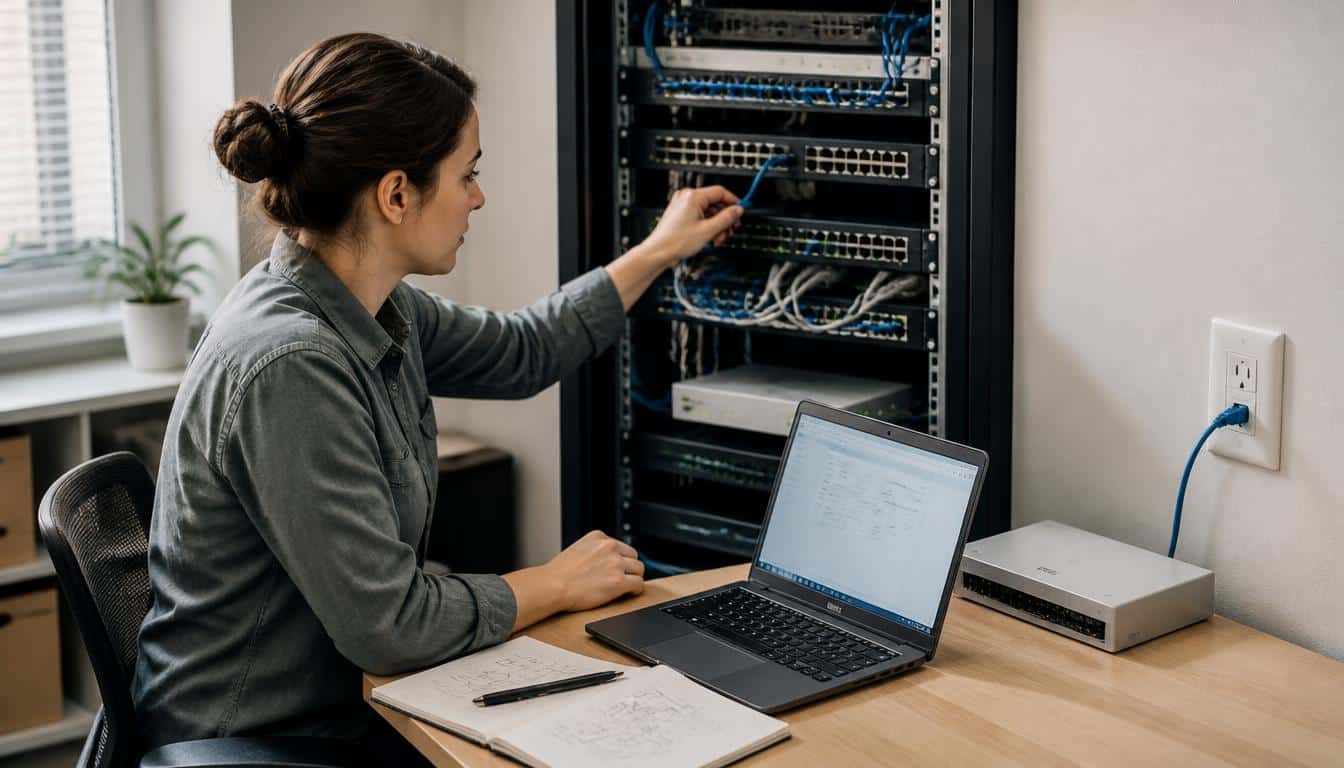
Préparer un réseau local commence par vérifier le matériel, puis par choisir le bon mode de liaison. Le routeur distribue les adresses, relie les équipements et fait le lien avec l’extérieur. Dans un grand réseau de travail, il faut souvent utiliser une carte réseau fiable, une interface bien détectée et un panneau d’administration clair. Le bouton de validation du routeur, le centre de gestion et la ligne de connexion doivent tous être cohérents avant de connecter plusieurs postes. Pour approfondir ce sujet, consultez notre guide sur guide configuration réseau pc.
- Vérifier le routeur, l’alimentation et les câbles.
- Contrôler la carte réseau de chaque machine.
- Ouvrir l’interface d’administration du routeur.
- Tester la ligne de connexion avant de connecter d’autres appareils.
| Critère | Filaire ou Wi‑Fi |
|---|---|
| Stabilité | Filaire : très bonne ; Wi‑Fi : variable |
| Mobilité | Filaire : faible ; Wi‑Fi : élevée |
| Usage conseillé | Grand réseau de travail ou usage mobile |
Le routeur reste le cœur du réseau local, car il attribue les accès et évite les conflits. Si vous voulez connecter plusieurs appareils sans surprise, il faut utiliser des réglages simples et choisir la bonne topologie dès le départ. Dans un réseau domestique, un seul routeur suffit souvent ; dans un réseau plus grand, il faut parfois en ajouter un second pour étendre la couverture.
Les étapes pour relier les équipements
Connecter les équipements demande une méthode courte et vérifiable. Le routeur doit d’abord être relié à la box ou au modem, puis la carte réseau de l’ordinateur doit être branchée ou activée. Ensuite, l’interface de chaque poste doit afficher un lien actif. Enfin, il faut appuyer sur le bouton de test ou de synchronisation si le matériel en propose un, afin de connecter le réseau sans perte de temps.
- Brancher le routeur et vérifier les voyants.
- Connecter la carte réseau ou le Wi‑Fi de chaque poste.
- Contrôler l’interface et lancer un test rapide.
Filaire ou Wi‑Fi : quelle option choisir ?
Choisir entre filaire et Wi‑Fi dépend surtout du réseau et de votre usage. Pour un réseau de travail grand et stable, le câble reste souvent le meilleur choix, car il permet d’utiliser une liaison plus constante. Pour une pièce éloignée ou un usage mobile, le Wi‑Fi devient plus pratique. Vous pouvez aussi choisir un mixte : filaire pour les postes fixes, Wi‑Fi pour les appareils nomades. Dans un réseau domestique, cette organisation évite bien des coupures.
Si vous voulez utiliser une solution simple, choisissez le filaire pour les machines critiques. Si vous devez choisir la souplesse, choisissez le Wi‑Fi pour les appareils que vous déplacez souvent.
Quels réglages assurent une connexion stable ?
La stabilité d’un réseau dépend surtout des paramètres IP, DNS et passerelle, mais aussi de l’activation correcte de chaque interface. Un administrateur vérifie souvent l’administration du système, le service réseau et le démon associé, car une installation incomplète suffit à casser la connexion. Dans un réseau bien réglé, chaque valeur doit rester cohérente avec la configuration manuelle choisie. Le panneau de contrôle permet alors d’ouvrir les réglages, de sélectionner le bon profil et de taper les adresses exactes.
- Contrôler l’adresse IP attribuée à la machine.
- Vérifier la passerelle et le DNS du réseau.
- Activer l’interface réseau si elle est désactivée.
- Confirmer que le service réseau démarre au bon système.
- Comparer la valeur saisie avec la valeur par défaut attendue.
| Paramètre | Effet principal |
|---|---|
| Adresse IP | Identifie l’équipement sur le réseau |
| Passerelle | Ouvre l’accès vers un autre réseau |
| DNS | Traduit les noms en adresses |
La logique de configuration manuelle est simple : vous fixez une adresse, une passerelle et un DNS précis au lieu de laisser le défaut agir seul. Cela aide dans les environnements où le service doit rester identique après chaque redémarrage. Un administrateur préfère souvent cette méthode quand le réseau héberge un poste sensible ou un démon critique.
Les paramètres à renseigner sans erreur
Les paramètres à contrôler dans un réseau sont peu nombreux, mais chaque détail compte. Ouvrir le panneau de configuration, sélectionner la bonne interface et vérifier l’adresse évite déjà une grande partie des pannes. La passerelle doit correspondre au routeur, sinon la sortie du réseau local échoue. La valeur du DNS doit aussi rester cohérente avec le réseau choisi, faute de quoi les noms ne se résolvent plus correctement.
- Vérifier l’adresse IP avant de valider.
- Comparer la passerelle avec celle du routeur.
- Contrôler la valeur du DNS renseignée.
- Revenir au défaut si un champ semble incohérent.
Ce que l’administrateur doit vérifier côté service
L’administrateur doit vérifier le service réseau, le démon associé et l’état d’administration du système. Un fichier de configuration mal écrit suffit parfois à empêcher le démarrage, même quand l’installation semble correcte. Taper la bonne commande de contrôle permet alors de repérer si le service répond ou s’il reste arrêté. Les erreurs fréquentes viennent d’un démon désactivé, d’un service absent ou d’un redémarrage oublié après modification.
Dans un réseau de production, ce contrôle évite de croire qu’une panne vient du matériel alors qu’elle provient du système.
Comment tester et corriger un réseau qui ne répond pas ?
Tester un réseau consiste à vérifier la liaison, puis à repérer où la chaîne casse. Un ordinateur peut afficher une connexion active sans accéder à une ressource partagée, et cela trompe souvent au début. Pour faire un diagnostic utile, il faut vérifier l’adresse locale, accéder à une imprimante, observer le message d’erreur, tester le nom du poste, puis contrôler le protocole utilisé. Le groupe de travail, le dossier partagé et le port réseau donnent aussi des indices.
- Vérifier que l’ordinateur reçoit bien une adresse valide.
- Accéder à une ressource locale, comme un dossier partagé.
- Tester le nom de l’autre machine sur le réseau.
- Contrôler le protocole de partage utilisé.
- Exécuter un test vers l’imprimante et le port associé.
| Panne courante | Correction rapide |
|---|---|
| DNS faux | Remplacer le serveur par une valeur valide |
| Passerelle absente | Renseigner l’adresse du routeur |
| Interface inactive | Réactiver la carte ou le Wi‑Fi |
Quand le réseau répond mal, il faut vérifier la formation du groupe, le nom déclaré et l’accès au dossier partagé. Une imprimante visible mais inaccessible signale souvent un port bloqué ou un protocole mal choisi. Si vous devez faire une correction rapide, commencez par le DNS, puis la passerelle, puis l’interface. Ce niveau de travail suffit souvent à rétablir la vie normale du réseau.
Les vérifications de base à lancer d’abord
Vérifier un ordinateur passe d’abord par trois contrôles simples. Vérifier le réseau physique, vérifier l’accès à une ressource locale et vérifier le message affiché permettent déjà de savoir si la panne vient du câble, du nom ou du service. Un ordinateur isolé sur le réseau peut encore sembler actif, mais sans accès réel.
- Vérifier le câble ou la liaison Wi‑Fi.
- Vérifier l’accès à une ressource partagée.
- Vérifier le message d’erreur affiché à l’écran.
Les erreurs fréquentes et leur correction rapide
Les erreurs les plus courantes touchent le nom du groupe, le nom du dossier et le protocole de partage. Si le groupe de travail ne correspond pas, l’accès aux imprimantes peut disparaître. Un port fermé ou mal redirigé bloque aussi certaines ressources. Au niveau de la formation, beaucoup d’utilisateurs oublient de redémarrer le service après changement. Pour corriger vite, vérifiez le nom, le groupe et le dossier partagé, puis contrôlez l’imprimante et le port concerné.
FAQ – Questions fréquentes sur la configuration d’un réseau
Quelle différence entre une adresse IP et un nom d’hôte ?
L’adresse identifie la machine sur le réseau, tandis que le nom d’hôte la rend plus lisible pour l’utilisateur.
Faut-il choisir une configuration automatique ou manuelle ?
La configuration automatique convient à la plupart des usages, mais la manuelle reste utile si vous voulez garder la même adresse et la même passerelle.
Pourquoi le réseau fonctionne-t-il mais pas l’accès à Internet ?
Le routeur, la passerelle ou le DNS peuvent être mal réglés, même si le réseau local semble actif.
Comment savoir si une interface est bien activée ?
Vous pouvez vérifier son état dans l’interface d’administration, puis contrôler qu’elle reçoit bien une adresse.
Que vérifier en priorité sur le routeur et la passerelle ?
Vérifiez le service du routeur, la passerelle renseignée et l’administration de l’équipement pour éviter un blocage simple.

Vous aimerez aussi
 Informatique

 Informatique
 Informatique
 Informatique