
PC qui s’allume mais écran noir : que vérifier ?
 David
•
26 octobre 2026
David
•
26 octobre 2026
Un démarrage figé avec un noir total peut désorienter en quelques secondes, surtout quand tout semble tourner normalement. Pourtant, le pc qui s’allume mais écran noir représente souvent un signal utile : il indique qu’un point précis bloque l’affichage, le système ou le matériel. Bien diagnostiqué, ce symptôme permet de gagner du temps, d’éviter des manipulations inutiles et de retrouver une image stable plus vite, sans paniquer ni remplacer un composant au hasard.
Dans un ordinateur, ce type de panne peut venir d’un simple câble mal branché, d’un pilote graphique instable ou d’un composant interne fatigué. L’idée n’est pas de tout démonter tout de suite, mais de comprendre ce que votre machine essaie de vous dire. Avec une méthode claire, vous pouvez isoler la cause, tester l’écran, vérifier Windows et avancer vers une solution logique.
Comprendre pourquoi l’écran reste noir au démarrage
Un écran noir au démarrage ne signifie pas toujours que l’ordinateur est hors service. Dans bien des cas, le PC démarre, mais l’affichage ne suit pas, ou le système se bloque avant l’apparition de l’image. Le problème peut aussi venir d’une cause matérielle discrète, comme une carte graphique mal détectée ou un écran qui n’affiche plus rien malgré un voyant actif. Pour faire un premier diagnostic, il faut observer ce qui se passe au démarrage : ventilateurs, voyants, bips, message absent ou image coupée. Cette lecture rapide aide à distinguer un simple souci d’affichage d’un vrai blocage du système. Pour approfondir ce sujet, consultez notre guide sur mon pc s’allume mais l’écran reste noir sans bip.
Imaginez Léa, à Lyon, qui voit son écran noir après une mise à jour de Windows : le PC semble vivre, mais rien ne s’affiche. À l’inverse, Karim, à Nantes, entend son ordinateur lancer le démarrage, puis plus rien, alors que le moniteur reste noir. Dans le premier cas, la cause peut être logicielle ; dans le second, l’affichage ou un composant interne peut être en cause. Le bon réflexe consiste à repérer le moment exact où le noir apparaît, car ce détail change tout. Pour aller plus loin, lisez mon ecran est noir mais reconnu pc apres passage surround.
Pourquoi un écran noir ne veut pas toujours dire que le PC est en panne
Un écran noir peut apparaître alors que le système fonctionne encore en arrière-plan. Le PC peut continuer à démarrer, mais l’écran ne reçoit plus d’image, ou le message de démarrage reste invisible. Dans ce scénario, le noir ne prouve pas une panne totale : il signale surtout un décalage entre la machine et l’affichage. C’est pour cela qu’un diagnostic précis évite de confondre un problème de sortie vidéo avec une panne complète.
Les signes qui montrent si le problème vient du système ou de l’affichage
Quand le système bloque, vous pouvez parfois entendre les ventilateurs tourner différemment ou constater qu’aucune réaction n’apparaît après le démarrage. Quand l’affichage est en cause, l’écran reste noir mais l’ordinateur semble poursuivre son fonctionnement. Un message peut aussi manquer au moment où il devrait apparaître. Ces indices orientent la recherche : si le noir arrive avant Windows, la cause n’est pas la même que si l’image disparaît après l’ouverture de session.
| Symptôme observé | Cause probable | Premier test à faire |
|---|---|---|
| Ventilateurs actifs, aucun affichage | Problème d’écran ou de carte graphique | Tester un autre écran |
| Noir après logo Windows | Système ou pilote instable | Démarrer en mode sans échec |
| Écran allumé sans image | Câble ou source d’entrée | Changer de port vidéo |
Vérifier les branchements et l’écran avant tout
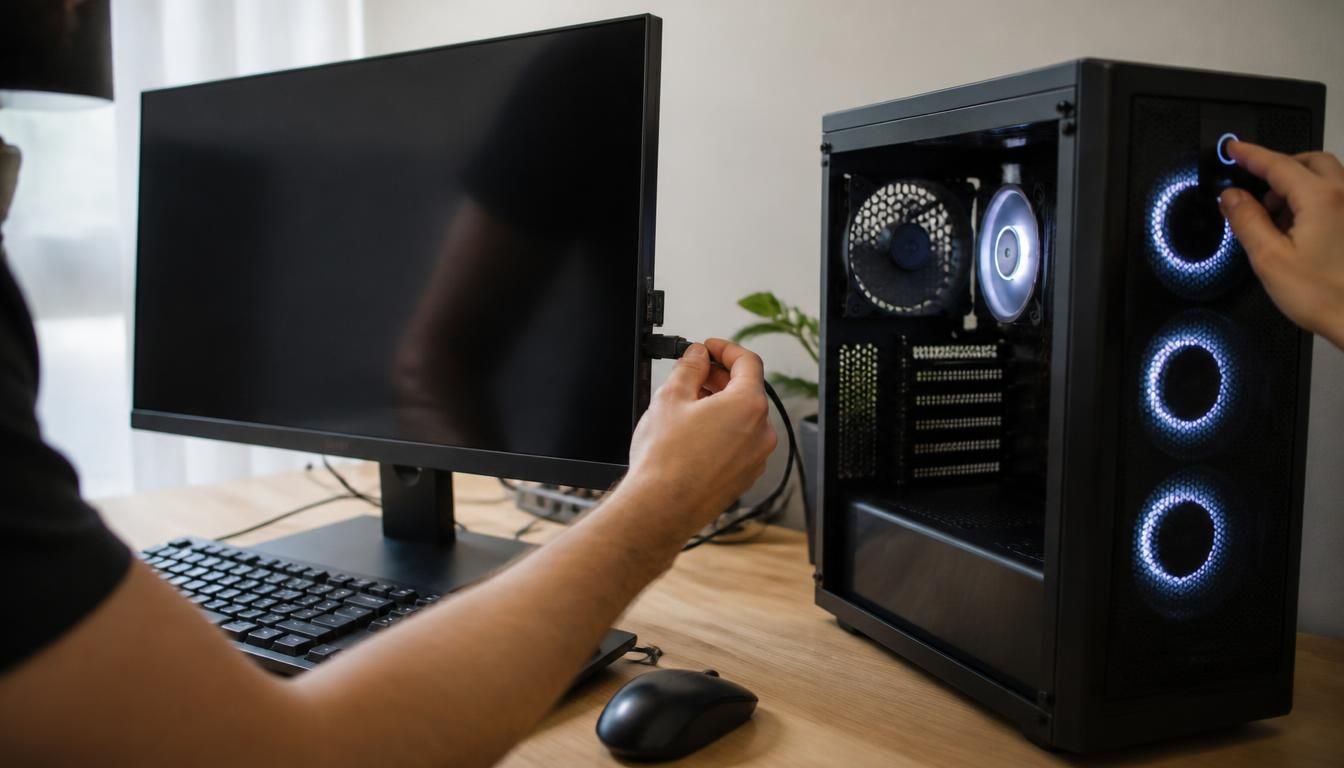
Avant de toucher au système, il faut vérifier l’écran et les connexions. Un câble vidéo légèrement débranché, une mauvaise source d’entrée ou une alimentation oubliée suffisent à bloquer l’image. Sur un appareil externe, l’écran peut être allumé sans afficher quoi que ce soit, simplement parce qu’il attend un signal sur le mauvais port. Cette étape paraît basique, mais elle résout une grande part des cas d’écran noir. Si le problème vient d’un câble HDMI, DisplayPort ou VGA, vous pouvez souvent le corriger en quelques secondes. Vous pourriez également être intéressé par pourquoi mon ordinateur s’allume mais l’écran reste noir.
Pour avancer sans vous disperser, commencez par contrôler le câble vidéo, l’alimentation de l’écran, la source sélectionnée, le port utilisé, puis testez avec un autre appareil. Si l’écran reste noir, essayez un autre câble, puis un autre moniteur. Ce test croisé permet de savoir si la panne vient de l’écran ou du PC. Un moniteur qui s’allume mais n’affiche rien n’est pas forcément cassé : il peut simplement attendre la bonne source, ou recevoir un signal absent.
La check-list des connexions à contrôler en premier
Le câble vidéo doit être bien enfoncé des deux côtés, sans jeu ni torsion. L’écran doit être branché au secteur et allumé, avec le bon mode d’entrée sélectionné. Il faut aussi vérifier si le câble passe par un adaptateur, car celui-ci peut créer une coupure. Enfin, changez de port si votre appareil le permet, car un port HDMI ou DisplayPort peut être défectueux alors qu’un autre fonctionne encore.
- Vérifier le câble vidéo entre le PC et l’écran
- Contrôler l’alimentation de l’écran au secteur
- Sélectionner la bonne source d’entrée sur le moniteur
- Tester un autre port HDMI, DisplayPort ou VGA
- Essayer un autre écran pour isoler la panne
- Changer le câble pour écarter un défaut physique
Comment savoir si le moniteur est en cause ou si le PC n’envoie pas d’image
Si l’écran affiche un message du type “aucun signal”, le moniteur fonctionne probablement, mais ne reçoit rien. Si aucun message n’apparaît et que le voyant reste incohérent, l’écran lui-même peut être en cause. Le plus fiable reste le test avec un autre appareil : branchez le moniteur à une autre source, ou connectez le PC à un autre écran. En quelques minutes, vous savez si le défaut vient de l’affichage ou de la sortie vidéo.
Les solutions logicielles à essayer sous Windows
Quand l’écran noir apparaît après le chargement du système, le pilote graphique devient un suspect sérieux. Une mise à jour Windows peut aussi casser l’exploitation normale du démarrage et provoquer un message invisible ou une image absente. Dans ce cas, le mode sans échec aide à lancer le système avec un minimum de composants, ce qui facilite la récupération. Vous pouvez alors tenter une réparation automatique, revenir à une version stable ou redémarrer après correction. Le but est simple : remettre Windows dans un état où l’affichage redevient fiable.
Si le problème est apparu juste après une mise à jour, le système peut s’être retrouvé avec un pilote incompatible ou un pilote mal installé. Il faut alors redémarrer en mode sans échec, désinstaller le pilote graphique, puis le réinstaller proprement. Une autre option consiste à supprimer une mise à jour Windows récente, surtout si le noir est arrivé le jour même. Dans bien des cas, cette réparation logicielle suffit à résoudre le blocage sans toucher au matériel.
Quand lancer la réparation automatique de Windows
La réparation automatique devient utile quand Windows tente de démarrer, puis se fige avant l’affichage normal. Si l’ordinateur redémarre en boucle, ou si l’écran noir revient après plusieurs essais, l’option de récupération peut relancer le système. Elle sert aussi quand un message d’erreur n’apparaît pas clairement, mais que le démarrage reste instable. Dans ce mode, Windows cherche les fichiers défaillants et répare ce qu’il peut sans intervention lourde.
Comment remettre un pilote graphique dans un état stable
Le pilote graphique doit être stable pour permettre un affichage normal. S’il est corrompu, obsolète ou mal installé, l’écran peut rester noir dès l’ouverture de session. La solution consiste à démarrer en mode sans échec, désinstaller le pilote, puis installer une version propre et adaptée. Si le souci est apparu après une mise à jour, revenir à la version précédente du pilote peut suffire. Cette démarche évite de laisser un pilote instable bloquer tout le système.
Quels composants internes peuvent provoquer la panne ?
Sur un PC fixe, la panne peut venir d’une carte graphique mal enclenchée, d’une RAM instable, d’une carte mère fatiguée ou d’une alimentation insuffisante. Le composant défectueux n’est pas toujours celui qu’on imagine en premier. Un ventilateur qui tourne ne garantit pas que tout fonctionne correctement : le processeur peut s’allumer, mais la carte graphique ne pas transmettre d’image. Le diagnostic repose alors sur quelques vérifications de base, sans démontage excessif ni geste risqué.
Si le PC démarre sans afficher quoi que ce soit, observez les voyants, les bips et le comportement de la machine. Une carte mère qui signale un défaut, une RAM mal insérée ou une alimentation qui peine à fournir assez de courant peuvent provoquer une panne vidéo. Le secteur alimente bien l’appareil, mais le reste ne suit pas toujours. Dans ce cas, le noir persistant n’est pas un mystère : il pointe vers un composant interne à contrôler.
Carte graphique, RAM et carte mère : comment les suspecter sans démonter tout le PC
La carte graphique est souvent en première ligne quand l’écran reste noir sur un fixe. Si les ventilateurs tournent mais qu’aucune image n’apparaît, la carte peut être mal branchée ou défectueuse. La RAM est aussi à surveiller, car une barrette mal enclenchée bloque parfois le démarrage complet. La carte mère, enfin, peut empêcher la détection du processeur ou de la carte graphique. Sans tout démonter, vous pouvez déjà observer si le système émet des bips ou si une LED de diagnostic reste allumée.
Les indices matériels qui aident à orienter le diagnostic
Un ventilateur qui tourne sans image, un bip répété ou un voyant figé donnent souvent une direction claire. Si la carte graphique est en cause, l’écran noir peut apparaître dès l’allumage. Si la RAM est suspecte, le PC peut redémarrer sans fin ou ne jamais aller jusqu’à l’affichage. Si la carte mère est touchée, plusieurs composants semblent actifs, mais rien ne se stabilise. Ces signes aident à comprendre où chercher avant d’envisager une réparation plus lourde.
Comment réagir selon le type d’appareil ?
Un portable et un fixe ne réagissent pas de la même façon face à un écran noir. Sur un ordinateur portable, l’écran intégré, la batterie et le rétroéclairage compliquent le diagnostic. Sur un PC fixe, l’écran externe, la carte graphique et les câbles prennent plus d’importance. Dans les deux cas, il faut allumer l’ordinateur, observer le démarrage et vérifier si une image apparaît sur un autre écran. Cette distinction évite de chercher au mauvais endroit et accélère la résolution du cas. En complément, découvrez mon pc s’allume mais lécran reste noir sans bip.
Sur un portable, branchez un écran externe pour savoir si la machine envoie une image. Si l’affichage externe fonctionne, le souci vient souvent de la dalle ou du rétroéclairage. Si rien n’apparaît, l’alimentation ou la carte mère peut être en cause. Sur un fixe, testez un autre écran et un autre câble avant d’accuser le système. Dans ce type de fonctionnement, le bon réflexe consiste à comparer les symptômes pour pouvoir faire un tri rapide entre panne locale et panne plus large.
Les vérifications propres à un ordinateur portable
Un portable peut allumer ses voyants sans montrer d’image, simplement parce que l’écran interne est en défaut. Vérifiez d’abord si la luminosité n’est pas au minimum, puis branchez un écran externe. Si l’image s’affiche ailleurs, la dalle ou le rétroéclairage sont probablement en cause. Pensez aussi à tester la batterie et l’adaptateur secteur, car une alimentation instable peut empêcher le démarrage complet. Un portable noir au démarrage n’a donc pas les mêmes causes qu’un fixe.
Quand la réparation devient trop complexe à faire soi-même
Si aucune image n’apparaît malgré les tests croisés, ou si la carte mère semble touchée, il vaut mieux s’arrêter. Une réparation devient trop complexe quand il faut mesurer l’alimentation, remplacer une carte graphique ou intervenir sur la dalle d’un portable. Dans ce cas, un professionnel peut confirmer la panne et éviter d’aggraver le problème. Mieux vaut parfois s’arrêter au bon moment que forcer un démontage hasardeux.
FAQ – Questions fréquentes sur l’écran noir au démarrage
Pourquoi mon PC s’allume mais l’écran reste noir ?
Le plus souvent, le PC démarre mais l’affichage ne suit pas, à cause d’un câble, d’un écran, d’un pilote ou d’un composant interne. Le noir peut aussi venir d’un système bloqué au démarrage.
Comment savoir si le problème vient de l’écran ou de l’ordinateur ?
Testez l’écran avec un autre appareil, puis branchez l’ordinateur sur un autre moniteur. Si l’écran affiche un message “aucun signal”, le problème vient souvent de la sortie vidéo ou du PC.
Que faire en premier quand rien ne s’affiche au démarrage ?
Commencez par vérifier le câble, l’alimentation de l’écran et la source d’entrée. Ensuite, redémarrez complètement l’ordinateur et essayez un autre port vidéo si possible.
Un pilote graphique peut-il bloquer l’affichage ?
Oui, un pilote graphique corrompu ou incompatible peut provoquer un écran noir après le démarrage. Le mode sans échec permet alors de le réinstaller ou de revenir à une version stable.
Quand faut-il envisager une réparation matérielle ?
Quand les tests logiciels ne donnent rien, qu’aucune image n’apparaît sur aucun écran ou qu’un composant semble défectueux, une réparation matérielle devient probable. La carte graphique, la RAM ou la carte mère peuvent alors être en cause.

Vous aimerez aussi
 Informatique

 Informatique
 Informatique
 Informatique