
Can my PC run it ? Vérifiez la compatibilité de votre ordinateur facilement

 David
•
5 juin 2026
David
•
5 juin 2026
Vous êtes-vous déjà demandé si votre ordinateur pouvait supporter le dernier jeu vidéo à la mode ? Savoir si votre machine est capable de faire tourner un nouveau titre sans peine est une étape cruciale pour tout gamer, amateur ou passionné. Le can my pc run it en français naturel désigne précisément cette vérification de la compatibilité entre votre système et les exigences du jeu, incluant la performance et la résolution. Cette démarche permet d’éviter les déceptions liées à un gameplay saccadé ou une installation impossible. Dans ce guide, vous apprendrez à décoder les requirements techniques, à analyser votre configuration informatique et à préparer votre PC pour une expérience optimale.
Dans l’univers du gaming, chaque jeu vidéo impose un ensemble de requirements pour le système, définissant la puissance minimale ou recommandée nécessaire. La résolution graphique, par exemple en 1080p ou 4K, joue un rôle clé dans l’évaluation de la performance attendue. Comprendre ces critères est essentiel pour vous assurer que votre ordinateur ne sera pas dépassé et que vous profiterez pleinement de vos jeux préférés.
Comprendre si votre PC peut faire tourner un jeu : définitions et enjeux
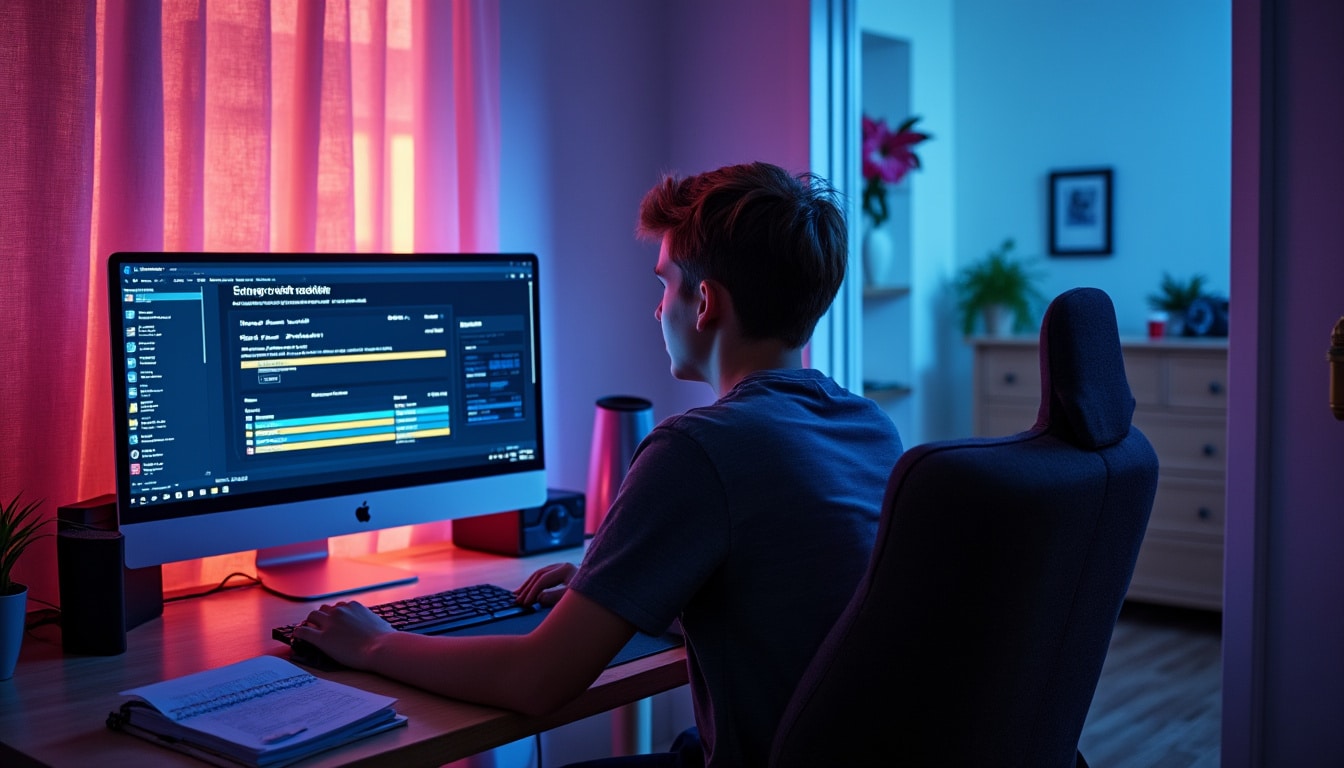
Qu’est-ce que signifie faire tourner un jeu sur son PC ?
Faire tourner un jeu sur votre ordinateur signifie que le système est capable d’exécuter le logiciel sans interruption, avec une fluidité suffisante pour une expérience agréable. Cela inclut non seulement la compatibilité matérielle, mais aussi la capacité du computer à maintenir une bonne performance, notamment un taux de frames stable et une résolution adaptée. Le terme « run » traduit cette idée d’exécuter un game correctement, sans crash ni ralentissements majeurs. Pour cela, il est indispensable de comprendre les specs du system, qui regroupent le processeur, la carte graphique, la mémoire vive, et d’autres composants clés.
Concrètement, un PC compatible répond aux attentes du jeu en termes de puissance et de configuration, ce qui garantit un lancement sans problème et un rendu visuel satisfaisant. Ainsi, s’intéresser aux caractéristiques techniques avant d’installer un game évite des frustrations inutiles et optimise votre temps de jeu.
Pourquoi vérifier les requirements système avant d’installer un jeu ?
Avant de lancer l’installation d’un nouveau jeu, il est crucial de vérifier les requirements du système pour plusieurs raisons essentielles. D’abord, cela permet d’éviter les problèmes de performance tels que des ralentissements, des temps de chargement excessifs ou des plantages. Ensuite, cette vérification garantit que votre computer est compatible, ce qui évite des erreurs d’installation ou des incompatibilités matérielles frustrantes.
- Requirements minimales : elles définissent la configuration la plus basse nécessaire pour que le game puisse fonctionner, souvent avec une qualité graphique réduite.
- Requirements recommandées : elles correspondent à une configuration idéale pour profiter d’une expérience fluide, avec une meilleure résolution et un rendu plus détaillé.
Les outils et méthodes pour vérifier si votre PC peut faire tourner un jeu
Les outils en ligne automatiques pour tester la compatibilité
Pour répondre à la question « le PC peut-il faire tourner ce jeu ? », plusieurs tools en ligne automatisés sont à votre disposition. Des plateformes comme System Requirements Lab ou « Can I Run It » offrent un service de détection hardware automatique, en scannant votre ordinateur pour analyser ses composants. Ils comparent ensuite ces données à une base de données complète des games, évaluant ainsi la compatibilité.
Ces outils facilitent grandement le diagnostic, car ils fournissent un rapport clair indiquant si votre system répond aux requirements minimales et recommandées. Ils sont particulièrement pratiques pour les joueurs qui ne souhaitent pas se lancer dans une vérification manuelle complexe.
- System Requirements Lab : détection automatique et rapport détaillé.
- Can I Run It : interface intuitive et mise à jour régulière des jeux.
- Game Debate : outil complémentaire avec avis de la communauté.
| Outil | Fonctionnalités clés |
|---|---|
| System Requirements Lab | Scan hardware, comparaison requirements minimales & recommandées, rapport détaillé |
| Can I Run It | Interface simple, détection automatique, base de données mise à jour |
| Game Debate | Analyse manuelle, forum utilisateurs, recommandations personnalisées |
Grâce à ces plateformes, vous pouvez obtenir en quelques minutes un check fiable qui vous indique si votre PC est prêt à run le game en question, vous évitant ainsi des surprises désagréables lors de l’installation ou du lancement.
Vérification manuelle et logiciels tiers pour une analyse précise
Pour ceux qui préfèrent une approche plus approfondie, la vérification manuelle demeure une méthode efficace. Il s’agit de comparer directement les specifications de votre computer avec les requirements du jeu. Vous pouvez accéder aux détails techniques de votre machine via le gestionnaire de périphériques ou des commandes système (par exemple « dxdiag » sur Windows).
- Identifier le modèle exact du processeur (CPU) et de la carte graphique (GPU).
- Vérifier la capacité et la vitesse de la mémoire vive (RAM).
- Contrôler l’espace de stockage disponible et le type de disque (SSD ou HDD).
- Consulter la version et l’architecture du système d’exploitation.
En complément, des logiciels tiers comme Speccy ou CPU-Z permettent un diagnostic plus fin du hardware. Ces outils fournissent des données précises qui facilitent la comparaison avec les requirements du game, aidant ainsi à déterminer si une mise à niveau est nécessaire pour garantir une expérience optimale.
Comment interpréter les résultats d’un test de compatibilité pour mieux décider
Les termes clés des résultats de test expliqués simplement
Après avoir effectué un test pour savoir si votre PC peut faire tourner un jeu, les résultats peuvent parfois sembler techniques ou confus. Comprendre le vocabulaire employé est alors essentiel pour agir correctement. Lorsque le rapport indique que votre ordinateur est « compatible », cela signifie que les composants répondent aux exigences minimales ou recommandées, assurant un fonctionnement correct du game.
En revanche, un statut « non compatible » signale que certaines parties du hardware ne respectent pas les requirements, ce qui peut entraîner des problèmes de performance ou l’impossibilité de lancer le jeu. Le rapport peut aussi mentionner la « performance attendue », donnant une idée de la fluidité et de la qualité graphique anticipées. Enfin, les « composants à mettre à jour » sont listés pour vous guider vers un éventuel upgrade.
Que faire après avoir reçu les résultats ? Conseils pour agir
Une fois que vous avez obtenu votre check de compatibilité, plusieurs options s’offrent à vous selon les résultats. Si votre PC est compatible, vous pouvez installer le jeu en toute confiance et profiter pleinement de l’expérience. Si certains éléments ne sont pas conformes, il est judicieux d’envisager une mise à jour ciblée de votre matériel.
- Prioriser l’upgrade des composants qui limitent la performance, comme le GPU ou le CPU.
- Optimiser votre système en mettant à jour les drivers et en nettoyant les fichiers inutiles.
- Considérer l’ajout de mémoire vive ou le passage à un SSD pour améliorer fluidité et temps de chargement.
Ces conseils vous aideront à améliorer la compatibilité et à garantir que votre ordinateur pourra faire tourner le jeu avec une résolution et une performance satisfaisantes.
Les composants essentiels à analyser pour savoir si votre PC fait tourner un jeu
Le rôle du processeur et de la carte graphique dans la performance
Les deux composants les plus déterminants pour faire tourner un jeu sont sans conteste le processeur (CPU) et la carte graphique (GPU). Le CPU gère les calculs et la logique du game, tandis que le GPU s’occupe du rendu visuel, notamment de la résolution et des effets graphiques. Leur puissance et leur compatibilité avec les exigences du jeu influencent directement la fluidité et la qualité de l’affichage.
Par exemple, un processeur Intel Core i5 de 10e génération ou un AMD Ryzen 5 3600 sont souvent recommandés pour les jeux récents, tandis qu’une carte graphique Nvidia GeForce RTX 3060 ou AMD Radeon RX 6600 permet d’atteindre une résolution Full HD à 60 images par seconde. Ces composants doivent être scrutés attentivement lors du can my pc run it pour évaluer la réelle capacité de votre système à exécuter le game.
Importance de la mémoire vive, du stockage et du système d’exploitation
Au-delà du CPU et GPU, la mémoire vive (RAM), l’espace de stockage et le système d’exploitation jouent des rôles clés dans la compatibilité et la performance globale du jeu. La RAM assure la rapidité d’accès aux données temporaires, avec un minimum souvent fixé à 8 Go pour les titres récents, mais 16 Go sont recommandés pour une meilleure expérience.
- RAM : capacité et fréquence influencent la fluidité du game.
- Stockage : un SSD de 256 Go ou plus garantit des temps de chargement rapides, contrairement aux HDD plus lents.
- Système d’exploitation : Windows 10 ou 11 64 bits est souvent requis pour la plupart des jeux récents.
Vérifier ces composants est donc indispensable pour s’assurer que votre PC répond aux requirements et que le système est optimisé pour le game que vous souhaitez run.
Exigences minimales versus recommandées : comprendre la différence pour mieux jouer
Que signifient les exigences minimales et pourquoi sont-elles importantes ?
Les exigences minimales représentent la configuration la plus faible nécessaire pour que le jeu puisse s’exécuter. Elles garantissent un lancement du game, mais souvent au prix d’une résolution graphique réduite, d’un frame rate faible et d’une qualité visuelle limitée. Jouer avec ces specs peut entraîner une expérience moins immersive, mais reste une solution pour les ordinateurs moins puissants.
Comprendre ces requirements minimales est important, car cela vous indique le seuil en dessous duquel le jeu ne fonctionnera pas ou sera inutilisable. Cela évite également d’investir dans un jeu ou une mise à niveau inadaptée à votre machine.
Pourquoi viser les exigences recommandées pour une meilleure expérience ?
Les exigences recommandées sont conçues pour offrir une expérience optimale, avec une meilleure résolution, un taux de frames élevé et des détails graphiques soignés. En visant ces requirements, vous vous assurez que votre ordinateur pourra faire tourner le jeu sans compromis, garantissant ainsi un gameplay fluide et un rendu visuel agréable.
- Résolution améliorée, souvent Full HD ou supérieure.
- Frame rate stable, généralement autour de 60 fps pour un confort maximal.
Adopter cette configuration recommandée évite les frustrations liées à une performance médiocre et prolonge la durée de vie de votre système gaming avant un éventuel upgrade.
Optimiser son PC et éviter les goulots d’étranglement pour mieux faire tourner les jeux
Conseils pratiques pour améliorer la performance de votre PC
Pour tirer le meilleur parti de votre ordinateur et faire tourner les jeux dans les meilleures conditions, plusieurs optimizations sont possibles. La mise à jour régulière des drivers, notamment ceux de la carte graphique, améliore la compatibilité et la stabilité. De plus, un nettoyage du système, en supprimant les fichiers inutiles et en limitant les programmes en arrière-plan, libère des ressources précieuses.
L’overclocking modéré peut aussi booster la performance du CPU ou du GPU, mais doit être pratiqué avec précaution pour éviter la surchauffe. Ces actions cumulées permettent d’optimiser la fluidité et la résolution, tout en repoussant la nécessité d’un upgrade matériel.
- Mettre à jour les drivers GPU et CPU.
- Nettoyer le disque dur et limiter les applications en arrière-plan.
- Évaluer l’overclocking avec des outils spécialisés et prudence.
Comprendre et détecter les bottlenecks pour éviter les pertes de performance
Le phénomène de bottleneck, ou goulot d’étranglement, survient lorsque l’un des composants limite la performance globale du PC. Par exemple, un GPU puissant associé à un processeur obsolète peut empêcher le jeu de fonctionner à son plein potentiel. Identifier ces déséquilibres est crucial pour optimiser la compatibilité et la performance.
- Surveiller l’utilisation CPU et GPU pendant le jeu pour détecter les limites.
- Équilibrer les composants lors d’un upgrade pour éviter les goulots.
- Utiliser des logiciels de monitoring pour analyser les performances en temps réel.
Une bonne gestion des bottlenecks garantit que votre système sera capable de run sans accroc, offrant une meilleure expérience de jeu.
FAQ – Questions fréquentes autour de la compatibilité PC et jeux
Que faire si mon PC ne répond pas aux exigences minimales d’un jeu ?
Si votre ordinateur ne respecte pas les requirements minimales, il est souvent impossible de lancer le jeu de façon stable. Vous pouvez envisager une mise à jour des composants essentiels ou opter pour des réglages graphiques très bas, mais cela reste limité. Parfois, il faudra malheureusement attendre un upgrade matériel.
Puis-je faire tourner un jeu ancien sur un PC récent ?
Oui, généralement un PC récent est compatible avec les jeux anciens, souvent avec une performance largement suffisante. Cependant, il peut parfois y avoir des problèmes liés aux systèmes d’exploitation ou à la compatibilité logicielle, nécessitant des ajustements ou des émulateurs.
Quelle marge de sécurité prévoir entre la configuration de mon PC et les requirements ?
Il est conseillé d’avoir au moins 10 à 20 % de marge au-dessus des exigences minimales pour garantir une bonne performance, surtout si vous souhaitez jouer en résolution élevée ou avec des mods. Cette marge évite que de futures mises à jour du jeu n’impactent trop la compatibilité.
Comment interpréter les messages d’erreur liés à la compatibilité ?
Les messages d’erreur indiquent souvent quel composant ne répond pas aux requirements. Ils peuvent mentionner un manque de mémoire, une version de driver obsolète ou un matériel incompatible. Se référer au détail du message permet de cibler la solution, comme mettre à jour un driver ou changer un composant.
Les outils en ligne sont-ils fiables pour détecter la compatibilité ?
Ces tools sont généralement fiables pour une évaluation rapide et simple, surtout ceux qui effectuent une détection automatique du hardware. Toutefois, pour une analyse précise, il est conseillé de compléter par une vérification manuelle ou via des logiciels tiers.
Comment savoir si un upgrade vaut vraiment la peine pour améliorer la compatibilité ?
Un upgrade est pertinent si le composant à changer est un réel goulot d’étranglement. Par exemple, si un GPU est dépassé mais que le CPU est récent, investir dans une nouvelle carte graphique améliorera significativement la compatibilité et la performance. Utilisez les résultats des tests de compatibilité pour guider votre décision.

Vous aimerez aussi
 Informatique

 Informatique
 Informatique
 Informatique