Restaurer un iPhone sans iTunes et sans perdre ses données

Quand votre iPhone commence à buguer, à se bloquer ou à refuser de démarrer, vous voulez surtout le remettre en état sans perdre vos fichiers. En pratique, comment restaurer un iPhone dépend du modèle, de la version iOS et de la sauvegarde disponible. Cette démarche permet de repartir sur une base propre, de récupérer une donnée importante et, si possible, d’éviter iTunes quand il complique tout. Dans ce guide clair, vous allez voir les solutions simples, les précautions utiles et les étapes pour restaurer sans stress.
Restaurer un iPhone sans iTunes : les solutions les plus simples
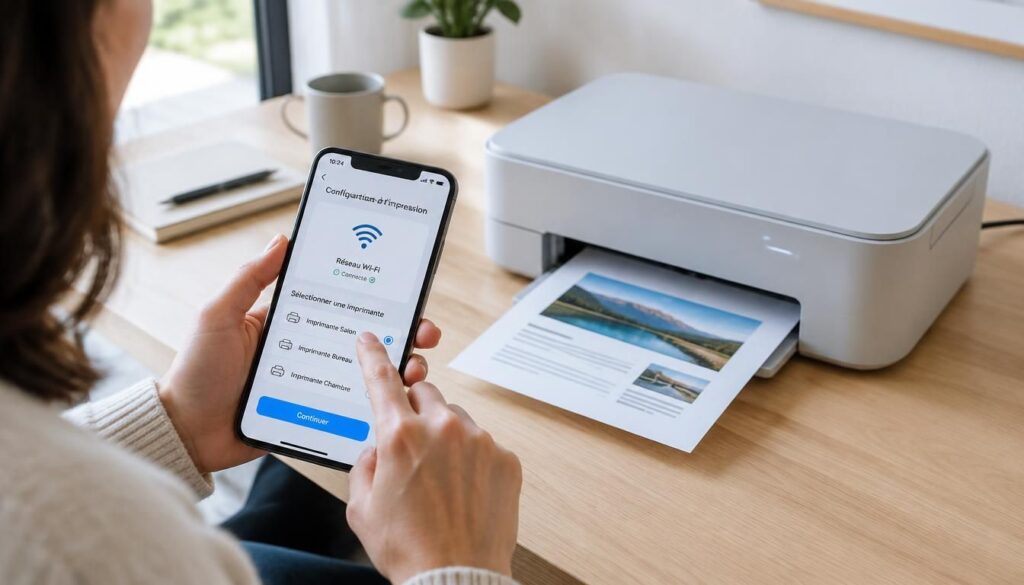
Pour restaurer un iphone, beaucoup commencent par les réglages intégrés, puis regardent un logiciel plus souple, avant de passer par un ordinateur. C’est souvent la meilleure méthode quand l’iphone reste accessible et que la restauration doit aller vite. En revanche, iTunes peut sembler lourd, surtout si l’iphone est bloqué ou si le problème vient d’une version iOS capricieuse. Dans ce cas, un logiciel tiers ou un outil de récupération peut aider, à condition de rester prudent et de vérifier la compatibilité avec l’appareil. Vous pouvez aussi faire une restauration depuis l’ordinateur si l’iphone ne répond plus, puis sélectionner la solution la plus adaptée.
Imaginez un iphone qui redémarre en boucle après une mise à jour ios : vous devez restaurer sans perdre de temps. Une restauration via les réglages convient quand l’appareil fonctionne encore, tandis qu’un logiciel ou iTunes devient utile si l’iphone est bloqué. L’ordinateur sert alors de relais, surtout pour une remise à zéro complète. Gardez une information simple en tête : plus la situation est grave, plus l’outil devient technique. Et si vous cherchez un guide, commencez toujours par la solution la plus simple avant de choisir une option avancée.
- La restauration depuis les réglages est la plus rapide, mais elle reste limitée si l’iphone refuse de démarrer.
- Un logiciel tiers peut restaurer plus facilement, mais il faut le télécharger et vérifier sa fiabilité avant usage.
- iTunes offre une restauration classique, mais son interface peut compliquer la tâche sur certains iphone.
- L’ordinateur devient indispensable dans les cas plus techniques, surtout quand l’iphone est désactivé ou figé.
Pourquoi beaucoup d’utilisateurs cherchent une alternative à iTunes
Quand un iphone pose problème, iTunes n’est pas toujours la voie la plus rassurante. Certains utilisateurs veulent restaurer plus vite, sans passer par un ordinateur trop ancien ou une interface qu’ils jugent confuse. Dans ce cas, un logiciel plus simple peut restaurer l’iphone avec moins d’étapes. Le cas le plus fréquent reste celui d’un iphone bloqué après une mise à jour, où iTunes exige plusieurs manipulations. Vous pouvez alors gagner du temps avec un autre outil, tout en gardant le contrôle sur la restauration.
Les options à privilégier selon l’état de l’iPhone
Si l’iphone fonctionne encore, la méthode la plus douce reste celle des réglages. Si l’iphone est figé, il faut plutôt sélectionner un outil compatible ios ou choisir une restauration depuis un ordinateur. Dans tous les cas, l’état de l’appareil détermine la méthode. Un iphone récent n’impose pas les mêmes gestes qu’un ancien modèle, et vous pouvez pouvoir restaurer plus simplement quand le système répond encore. Le bon réflexe consiste à adapter l’outil au problème, pas l’inverse.
Revenir à une sauvegarde iCloud ou locale sans perdre ses fichiers
Une sauvegarde iCloud est une copie en ligne de vos données, alors qu’une sauvegarde locale est enregistrée sur un ordinateur. Restaurer l’iphone ne veut pas dire seulement l’effacer : cela peut aussi vouloir dire retrouver une sauvegarde complète après une réinitialisation. La différence est importante, car vous devez savoir si vous allez récupérer des fichiers depuis le cloud ou depuis un disque local. Avant de lancer la restauration, il faut régler la connexion, vérifier l’identifiant Apple et sélectionner le bon type de sauvegarde. Sans cette préparation, la récupération devient plus incertaine, surtout sur un iphone récent sous ios.
La logique est simple : on réinitialise l’iphone, puis on restaure la sauvegarde choisie. Si aucune sauvegarde n’existe, vous risquez de perdre chaque donnée non synchronisée. Avec iCloud, l’iphone télécharge ensuite les éléments liés au compte ; avec un ordinateur, la restauration reprend une copie stockée localement. Dans les deux cas, il faut faire attention au contenu déjà présent sur l’appareil, car une réinitialisation peut effacer ce qui n’a pas été sauvegardé. Pour récupérer correctement, mieux vaut vérifier chaque fichier avant de partir sur la remise à zéro.
| Type de sauvegarde | Atout principal |
|---|---|
| iCloud | Accès simple depuis l’iphone et restauration à distance |
| Locale | Copie complète sur ordinateur, utile hors connexion |
| Logiciel tiers | Récupération plus souple selon le type de fichier |
Ce qu’une sauvegarde permet de retrouver après une remise à zéro
Après une réinitialisation, une bonne sauvegarde permet de récupérer une donnée essentielle sans repartir de zéro. Sur un iphone, vous pouvez retrouver un fichier, une photo, une vidéo, un message ou un contact selon ce qui avait été enregistré. La réinitialisation n’efface pas forcément tout de façon définitive si la sauvegarde existe encore. En revanche, si vous perdez cette copie, certaines données ne reviendront pas. C’est pourquoi la sauvegarde reste la meilleure protection avant toute restauration.
Les étapes à suivre depuis iCloud ou depuis un ordinateur
Sur iphone, commencez par vérifier la connexion et l’identifiant iCloud. Ensuite, choisissez la sauvegarde à restaurer depuis l’écran de configuration ios. Depuis un ordinateur, branchez l’iphone, ouvrez l’outil prévu et lancez la récupération étape par étape. Chaque étape compte, car une mauvaise sélection peut restaurer la mauvaise version. L’objectif est simple : remettre l’appareil en service tout en récupérant ce qui compte vraiment.
Réinitialiser l’appareil puis retrouver ses contenus en toute sécurité
Réinitialiser un iphone devient la bonne solution quand le système ralentit, quand une vente est prévue ou quand vous voulez supprimer un contenu privé avant de transmettre l’appareil. Mais avant d’effacer quoi que ce soit, il faut mesurer le risque : une mauvaise manipulation peut supprimer une donnée utile, un fichier de travail ou une vidéo importante. La restauration complète s’utilise alors avec méthode, surtout si vous souhaitez récupérer ensuite vos éléments essentiels. Un outil ou iTunes peut aider, mais l’important reste de préparer l’opération pour éviter de perdre ce que vous voulez garder.
Sur iphone, la réinitialisation doit toujours partir d’un réglage réfléchi. Vous pouvez utiliser iTunes, ou un logiciel dédié, mais il faut d’abord vérifier que la sauvegarde existe et que l’appareil est bien prêt. Si vous supprimez le contenu sans précaution, la récupération devient limitée. Les bonnes pratiques sont simples : protéger l’identifiant, vérifier l’espace de stockage, et télécharger à l’avance ce qui pourrait manquer après la restauration. Cela aide à récupérer les données utiles sans créer un nouveau problème.
- Vérifiez que l’iphone est chargé à au moins 50 % avant de lancer l’opération.
- Contrôlez qu’une sauvegarde récente existe pour éviter de perdre une donnée importante.
- Notez votre identifiant Apple et vos accès iCloud avant de supprimer le contenu.
- Assurez-vous que l’ordinateur ou iTunes reconnaît bien l’iphone si vous passez par ce canal.
- Prenez le temps de sélectionner les éléments à conserver avant la réinitialisation.
Après l’opération, vous pourrez récupérer les contenus essentiels si la sauvegarde est disponible : photos, fichiers, contacts et réglages principaux. Sans cette base, l’iphone repart propre, mais la récupération reste partielle. C’est le cas le plus délicat, car vous pouvez restaurer l’appareil, mais pas recréer une donnée supprimée sans copie préalable. Pour un iphone en usage privé, mieux vaut toujours préparer la restauration avant de lancer la suppression.
FAQ – Questions fréquentes sur la restauration d’un iPhone
Peut-on restaurer un iPhone sans iTunes ?
Oui, vous pouvez récupérer un iphone sans iTunes grâce aux réglages, à iCloud ou à un autre outil. Selon le cas, iTunes reste utile, mais il n’est pas obligatoire pour récupérer l’essentiel.
Que faire si aucune sauvegarde n’existe ?
Sans sauvegarde, la récupération devient très limitée. Vous pouvez parfois récupérer quelques éléments synchronisés, mais iTunes ne recrée pas une donnée qui n’a jamais été copiée.
La restauration efface-t-elle toutes les données ?
Oui, une restauration ou une réinitialisation peut supprimer le contenu de l’iphone. iTunes, comme d’autres outils, remet l’appareil à zéro avant de permettre une nouvelle récupération.
Peut-on récupérer des photos après une réinitialisation ?
Oui, si vous avez une sauvegarde iCloud ou locale, vous pouvez récupérer des photos sur l’iphone. Sans copie, iTunes ne pourra pas récupérer ce qui a été supprimé.
Faut-il un ordinateur pour restaurer un iPhone ?
Pas toujours. Mais pour certains cas, l’ordinateur simplifie la récupération et iTunes reste une option classique pour restaurer l’iphone plus complètement.