Connecter une imprimante en Wi‑Fi à son téléphone
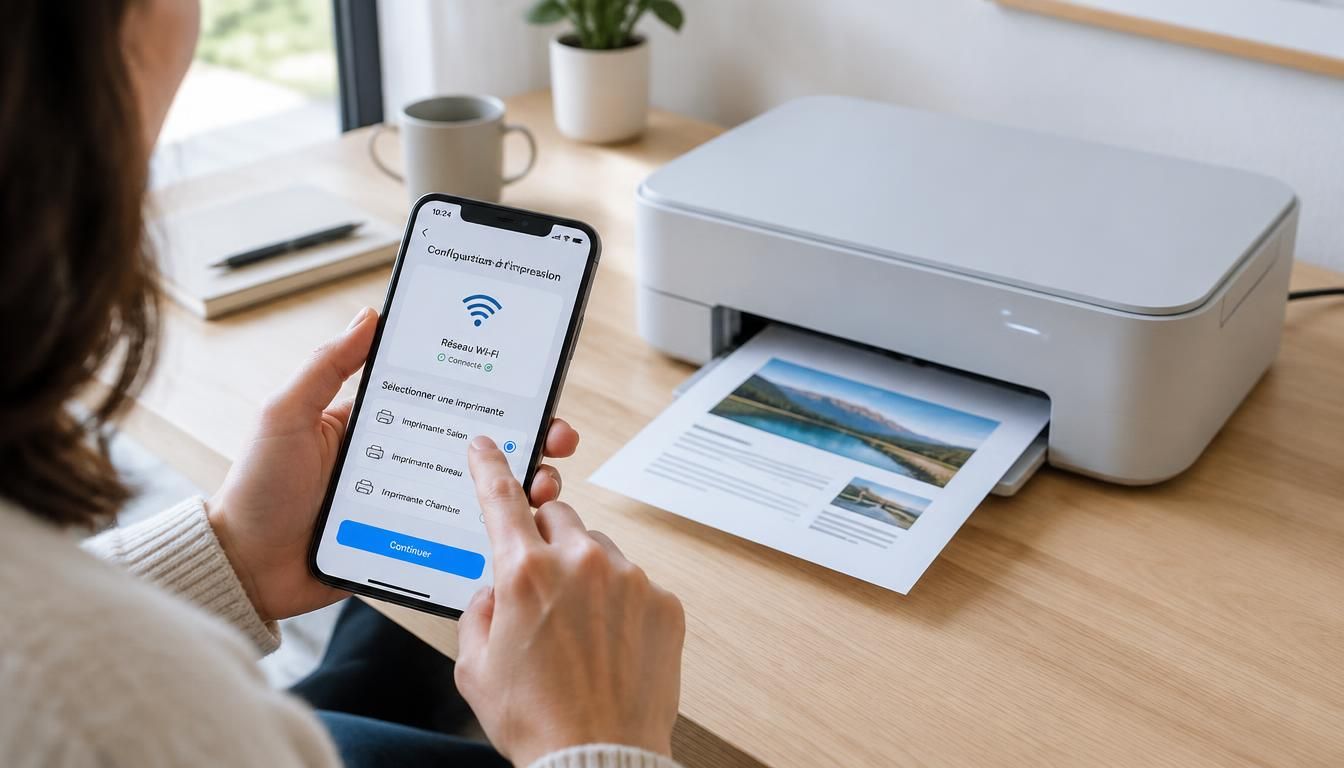
Vous pouvez réussir une connexion sans stress, même si vous n’avez jamais touché aux réglages avancés. Le principe est simple : l’imprimante et le téléphone doivent se voir, puis l’impression se lance depuis le bon menu. Pourtant, selon votre appareil, le modèle et le réseau, la méthode change un peu. C’est justement ce qui rend connecter une imprimante en wifi sur téléphone utile à comprendre : vous gagnez du temps, évitez les erreurs de configuration et facilitez une impression nette, que ce soit pour un PDF, une photo ou un e-mail.
Avant de lancer la connexion, vérifiez les bases
Avant toute tentative, prenez trente secondes pour contrôler l’essentiel : une imprimante allumée, un téléphone à jour et un réseau domestique stable. Si votre appareil n’est pas compatible, la connexion échouera souvent dès le départ. Sur Android, un service d’impression intégré suffit parfois ; sur iPhone, le modèle doit souvent être prêt pour AirPrint. Dans une maison à Lyon comme dans un studio à Lille, le même réflexe évite bien des allers-retours.
Pour bien préparer l’imprimante, vous devez aussi connaître le nom du réseau, vérifier le paramètre Wi-Fi et activer le mode adapté au défaut de départ. Si le téléphone et l’imprimante ne partagent pas le même réseau, la détection devient aléatoire. Le Wi-Fi direct, lui, contourne la box et crée une liaison locale entre chaque appareil.
Vérifier la compatibilité de l’imprimante et du téléphone
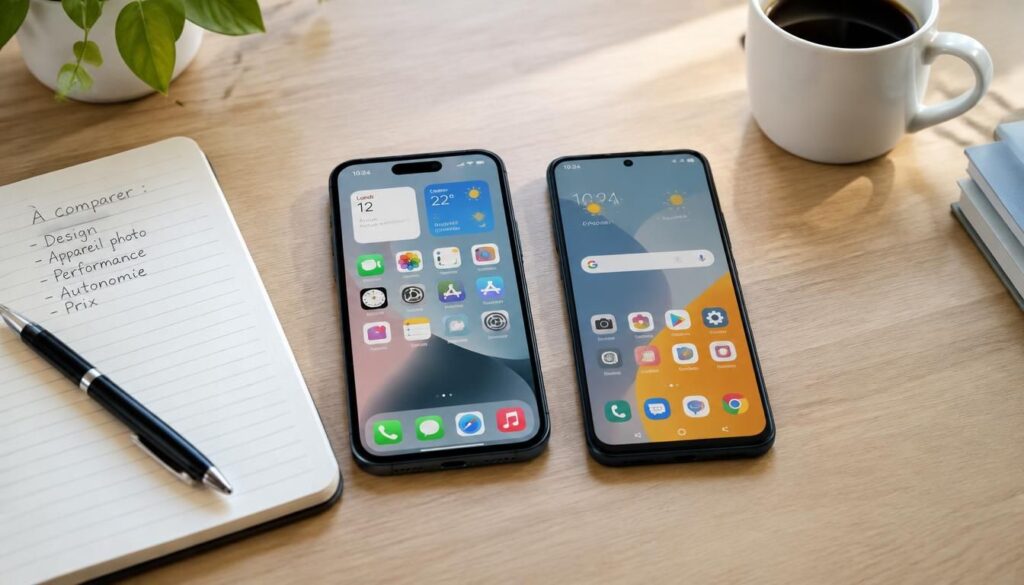
Commencez par comparer le modèle de votre imprimante et celui du téléphone, puis ouvrez l’application constructeur si elle existe. Une imprimante récente est souvent compatible avec Android et iPhone, mais certaines fonctions restent limitées selon le modèle. Si votre appareil affiche déjà un réseau sans fil, vous savez que la base est là. Le jour de la première mise en route, mieux vaut lire la notice que supposer.
Préparer le réseau et les réglages de base avant la première tentative
Voici les cinq contrôles utiles avant de lancer la première configuration :
- Vérifier que l’imprimante est sous tension et prête.
- Confirmer que le téléphone est connecté au bon réseau.
- Contrôler que l’imprimante est en mode Wi-Fi ou Wi-Fi direct.
- Mettre à jour l’appareil et l’application d’impression.
- Noter le nom exact du service ou du réseau affiché.
Évitez aussi quatre erreurs classiques : installer la mauvaise application, oublier d’activer le Wi-Fi, confondre deux réseaux proches et lancer la procédure avec une imprimante hors charge ou en veille profonde. Ces détails paraissent mineurs, mais ils bloquent souvent la détection.
Les méthodes les plus simples pour imprimer depuis un mobile
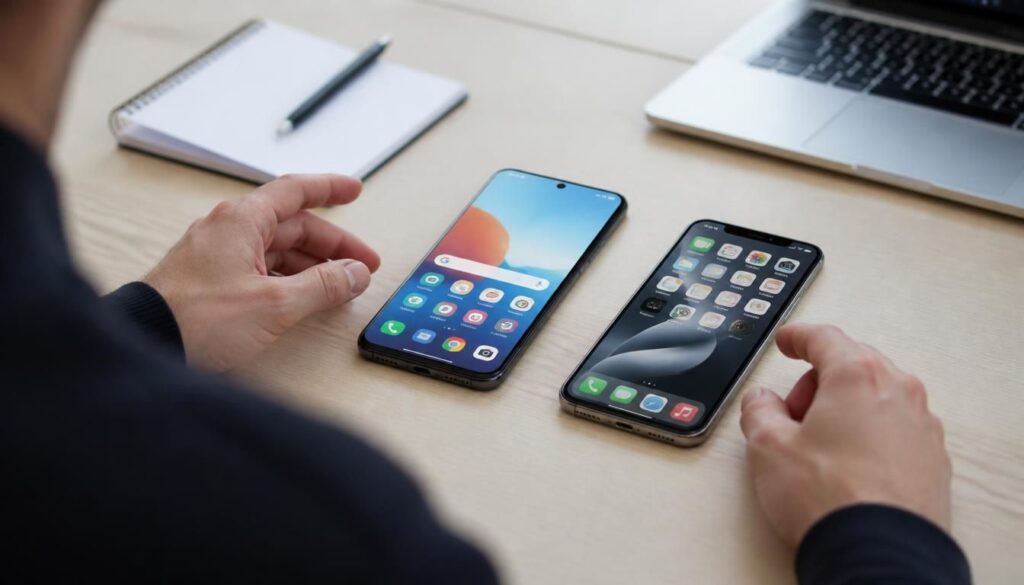
Une fois les bases posées, vous pouvez choisir la méthode la plus simple selon votre mobile. Sur iPhone, AirPrint reste la voie la plus fluide pour une impression rapide. Sur Android, le service d’impression ou l’application du fabricant offre souvent plus de réglages. Dans les deux cas, l’idée est la même : sélectionner le bon appareil, partager le fichier, puis lancer l’impression sans fil.
Quand vous ouvrez un document, une photo ou un e-mail, le bouton de partage affiche souvent l’option d’impression. Il suffit alors de choisir l’imprimante, de vérifier la qualité et de prendre quelques secondes pour valider la charge de papier. Le mobile affiche ensuite un aperçu clair à l’écran, ce qui évite les mauvaises surprises. Pour une première impression, mieux vaut tester un fichier simple avant un dossier plus long.
Utiliser AirPrint sur iPhone en quelques gestes
Sur iPhone, AirPrint simplifie tout : vous ouvrez la photo, le document ou le message, puis vous partagez vers l’option d’impression. Si l’imprimante compatible apparaît, vous la choisissez, vous réglez le nombre de pages et vous lancez l’impression. Pas besoin de fil dans la plupart des cas, et l’interface reste très lisible. Pour un PDF reçu par e-mail, le parcours est presque identique.
Passer par le service d’impression ou l’application sur Android
Sur Android, l’application dédiée ou le service d’impression intégré guide souvent mieux l’utilisateur. Vous ouvrez le fichier, vous partagez, puis vous sélectionnez la bonne imprimante. Ensuite, vous pouvez imprimer une photo depuis la galerie, un document téléchargé ou un e-mail reçu dans votre mobile. Cette méthode permet aussi de partager plus facilement certains réglages entre plusieurs appareils. Si l’application du fabricant s’affiche, c’est souvent le chemin le plus confortable.
| Méthode | Usage principal |
|---|---|
| AirPrint | iPhone, impression rapide sans fil |
| Service Android | Impression depuis le menu de partage |
| Application constructeur | Réglages avancés et maintenance |
En pratique, une photo demande surtout une bonne qualité de rendu, un PDF exige souvent le bon format, et un e-mail se lance vite depuis l’écran de lecture. Le point commun reste la sélection du périphérique juste avant d’imprimer.
Quand la connexion directe devient la solution la plus pratique
Parfois, le réseau de la maison n’est pas disponible, ou la box ne communique pas bien avec l’imprimante. Dans ce cas, la connexion directe devient très utile. Elle permet de connecter l’imprimante sans passer par le routeur, ce qui simplifie la communication entre l’appareil et le téléphone. Le fabricant indique souvent un nom de réseau propre à ce mode, et l’écran de l’imprimante affiche alors un code ou une confirmation.
Voici cinq étapes simples pour activer ce mode : allumer l’imprimante, ouvrir le menu sans fil, activer la connexion directe, repérer le nom du réseau émis, puis relier le téléphone à ce réseau. Selon le modèle, un bouton physique peut lancer la procédure plus vite. Ce mode direct est pratique dans une chambre d’hôtel, chez un client ou dans un atelier sans box. Avec une Canon ou un autre fabricant, la logique reste proche.
Comprendre le Wi-Fi direct et ses avantages
Le Wi-Fi classique passe par un réseau domestique commun, alors que le mode direct crée un lien local entre chaque appareil. Vous n’avez pas besoin d’internet pour imprimer, seulement d’une communication active entre le téléphone et l’imprimante. L’avantage, c’est la rapidité de mise en route ; la limite, c’est qu’il faut parfois reconnecter le téléphone si vous changez de réseau.
Suivre la procédure de connexion directe pas à pas
Dans la plupart des cas, l’imprimante affiche son propre réseau, puis vous l’ouvrez dans les réglages du téléphone. Si un code s’affiche, saisissez-le pour valider la liaison. Ensuite, l’application du fabricant peut confirmer que la communication est bien établie. Vous pouvez alors lancer une impression sans routeur et vérifier que le nom du périphérique apparaît correctement avant d’envoyer le fichier. Pour approfondir ce sujet, consultez notre guide sur connecter imprimante canon wifi.
Cette méthode convient surtout à trois situations : absence de box, déplacement ponctuel et dépannage rapide. Si l’imprimante ne répond pas, recommencez l’activation du mode direct avant d’aller plus loin.
Résoudre les blocages et réussir l’impression du premier coup
Quand l’impression ne démarre pas, le problème vient souvent d’un détail simple : mauvais réseau, paramètre oublié ou appareil trop éloigné. Une imprimante peut aussi rester cachée si le téléphone n’a pas les bonnes autorisations. Avant de contacter un professionnel, vérifiez les bases, car beaucoup de blocages se règlent en quelques minutes. La qualité de l’encre compte aussi, surtout pour une photo ou un document en couleur.
Voici six problèmes fréquents et leurs solutions rapides : redémarrer l’imprimante, rapprocher l’appareil, vérifier le réseau, mettre à jour le paramètre d’impression, relancer l’application et contrôler le niveau d’encre. Si l’imprimante n’apparaît toujours pas, affichez la liste des périphériques disponibles sur le téléphone, puis cherchez le défaut de sélection ou de compatibilité. Un commentaire dans l’application peut parfois signaler l’erreur exacte.
Identifier pourquoi l’imprimante n’apparaît pas
Si l’imprimante n’apparaît pas, commencez par vérifier qu’elle est bien sous tension et connectée au bon réseau. Ensuite, regardez si le téléphone a autorisé l’accès au service d’impression. Un autre appareil déjà lié peut aussi bloquer la détection. Dans certains cas, l’imprimante affiche un message d’attente ou un défaut de liaison qui explique tout.
Vérifier les réglages finaux et lancer une impression test
Avant de lancer le fichier final, contrôlez le format, l’orientation et la qualité. Une impression test sur une page simple permet de savoir si tout fonctionne vraiment. Voici quatre conseils utiles : garder les appareils proches, vérifier l’encre, relire le document, puis utiliser une photo ou un PDF léger pour commencer. Si le résultat reste médiocre, contactez le fabricant ou un support professionnel.
Un dernier commentaire vous aidera à progresser : si l’imprimante répond bien à la page test, vous pouvez ensuite imprimer vos fichiers plus importants avec confiance.
FAQ – Questions fréquentes sur la connexion d’une imprimante au téléphone
Pourquoi mon téléphone ne détecte-t-il pas l’imprimante ?
Le plus souvent, le téléphone et l’imprimante ne sont pas sur le même réseau, ou l’application n’a pas été ouverte correctement. Vérifiez aussi le mode direct si votre imprimante le propose.
Faut-il obligatoirement la même box Internet ?
Non, pas toujours. Avec AirPrint ou un service adapté, le réseau commun suffit, mais le mode direct permet aussi une impression sans box.
AirPrint est-il indispensable sur iPhone ?
AirPrint est la solution la plus simple, mais une application d’imprimante compatible peut aussi fonctionner selon le modèle et le service disponible.
Quelle application choisir sur Android ?
Choisissez d’abord l’application officielle du fabricant, puis le service d’impression intégré si besoin. C’est souvent le plus fiable pour l’impression.
Peut-on imprimer sans routeur avec le mode direct ?
Oui, si l’imprimante propose ce mode direct. Le téléphone se connecte alors au réseau émis par l’imprimante pour lancer l’impression.
Que faire si la qualité d’impression est mauvaise ?
Contrôlez l’encre, le format du document et les réglages de qualité. Si le problème persiste, mieux vaut contacter un professionnel.