
PC BIOS : comprendre son rôle et comment l’accéder facilement

 David
•
13 juin 2026
David
•
13 juin 2026
Démarrer un ordinateur peut sembler une simple formalité, mais en réalité, le pc bios constitue le véritable chef d’orchestre de cette opération. Ce microprogramme fondamental est chargé de vérifier l’état du matériel avant d’assurer le lancement du système. Sans lui, aucun démarrage ne serait possible, laissant votre machine figée. Comprendre ce rôle crucial du BIOS vous permet ainsi de mieux appréhender les réglages essentiels qui garantissent un fonctionnement optimal et sécurisé de votre ordinateur.
Comprendre le rôle essentiel du BIOS dans le démarrage de votre PC
Définition claire et fonction principale du BIOS
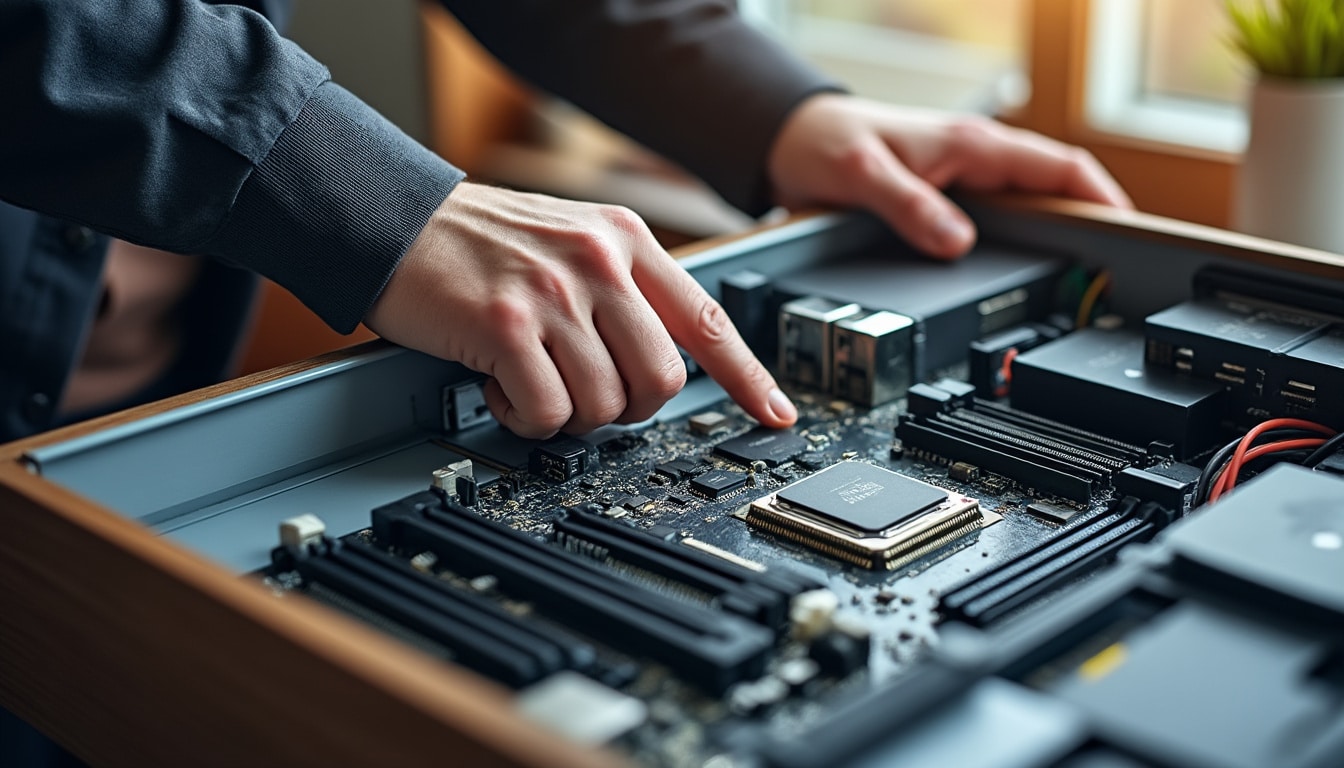
Le BIOS, ou Basic Input Output System, est un microprogramme stocké sur la carte mère de votre ordinateur. Sa fonction première est de préparer le terrain pour le système d’exploitation en initialisant le matériel essentiel dès la mise sous tension. En d’autres termes, le BIOS agit comme le premier acteur qui donne le signal de départ au démarrage de votre machine. Son rôle est si fondamental qu’un ordinateur ne peut tout simplement pas fonctionner sans ce microprogramme.
Chaque fois que vous appuyez sur le bouton d’allumage, le BIOS prend le relais pour vérifier la présence et l’état des composants clés comme la mémoire vive, le processeur ou encore le disque dur. Il assure ainsi la liaison entre le matériel et le système, garantissant que tout est prêt avant de transférer le contrôle à votre système d’exploitation.
Le Power On Self Test (POST) et sa mission dans le contrôle matériel
Une fonction spécifique du BIOS est le Power On Self Test, souvent abrégé en POST. Ce processus automatique se déclenche dès le démarrage et consiste à vérifier minutieusement le matériel de votre ordinateur. POST explore les différents composants pour détecter toute anomalie ou défaillance avant de poursuivre le démarrage du système.
- Contrôle de la mémoire vive (RAM) pour s’assurer qu’elle est fonctionnelle
- Vérification du processeur et des périphériques essentiels comme le clavier
Si un problème est détecté, le BIOS peut émettre des bips sonores ou afficher des messages d’erreur pour vous alerter. Ce diagnostic est indispensable pour éviter des plantages ou des dysfonctionnements ultérieurs, ce qui montre bien à quel point la fonction du BIOS est primordiale dans la préparation du système.
Du BIOS traditionnel à l’UEFI : l’évolution du microprogramme système
Qu’est-ce que l’UEFI et pourquoi remplacer le BIOS ?
Au fil des années, le BIOS traditionnel a laissé place à un microprogramme plus moderne appelé UEFI (Unified Extensible Firmware Interface). Cette évolution répond aux besoins croissants en performance et en sécurité des ordinateurs actuels. L’UEFI offre une interface graphique plus conviviale et supporte des disques de grande capacité supérieurs à 2 To, ce qui était une limite du BIOS classique.
Parmi les avantages de l’UEFI, on compte aussi un démarrage plus rapide, une meilleure gestion du matériel et des fonctions renforcées pour la sécurité, telles que le Secure Boot qui protège contre les logiciels malveillants au démarrage. Ce nouveau firmware est désormais la norme sur les ordinateurs récents, améliorant considérablement l’expérience utilisateur.
- Interface graphique intuitive facilitant la configuration
- Support des disques durs de très grande capacité
- Démarrage plus rapide du système
- Fonctions de sécurité avancées comme le Secure Boot
| BIOS traditionnel | UEFI moderne |
|---|---|
| Interface en mode texte basique | Interface graphique avancée |
| Support limité aux disques < 2 To | Support des disques > 2 To |
| Démarrage plus lent | Démarrage accéléré |
| Fonctions de sécurité limitées | Secure Boot et autres protections |
Cette transition vers l’UEFI marque une étape clé dans l’évolution des microprogrammes système, offrant des possibilités nettement améliorées pour la gestion du démarrage et du matériel.
Raisons pour lesquelles certains PC utilisent encore le BIOS classique
Malgré les avantages évidents de l’UEFI, certains ordinateurs, notamment les modèles plus anciens ou spécifiques, continuent d’utiliser le BIOS classique. Cette situation s’explique essentiellement par des questions de compatibilité, de coût ou de simplicité d’usage.
- Matériel ancien non compatible avec l’UEFI
- Coût moindre pour les fabricants en conservant le BIOS
- Simplicité pour certains usages industriels ou embarqués
- Préférences des utilisateurs ou entreprises pour des systèmes éprouvés
Cette dualité entre BIOS et UEFI persiste donc en 2026, offrant aux utilisateurs un choix selon leurs besoins et contraintes techniques.
Comment accéder facilement au BIOS de votre ordinateur : méthodes et touches à connaître
Les touches classiques pour accéder au BIOS selon les fabricants
Vous vous demandez sûrement comment accéder au BIOS de votre ordinateur pour ajuster certains paramètres. La méthode la plus courante consiste à appuyer sur une touche spécifique dès l’allumage de la machine, avant que le système ne démarre complètement. Ces touches varient selon les marques et modèles, mais certaines sont fréquemment utilisées.
- Suppr (Delete) : très courant sur les PC de bureau et cartes mères Asus
- F2 : souvent utilisé par Acer, Dell et Lenovo
- Échap (Esc) : parfois utilisé pour accéder à un menu de démarrage
- F10 : touche courante chez HP
Connaître la bonne touche est essentiel pour ne pas manquer la fenêtre d’accès au BIOS, qui ne dure que quelques secondes lors du démarrage.
Accéder au BIOS ou à l’UEFI via Windows : tutoriel pas à pas
Si votre ordinateur utilise l’UEFI, l’accès direct via les touches peut parfois être remplacé par une méthode via Windows 10 ou 11, plus simple et sécurisée. Voici comment procéder :
- Ouvrez les Paramètres Windows puis allez dans « Mise à jour et sécurité »
- Sélectionnez « Récupération » puis cliquez sur « Redémarrer maintenant » sous « Démarrage avancé »
- Dans le menu qui apparaît, choisissez « Dépannage » puis « Options avancées » et enfin « Paramètres du microprogramme UEFI »
Votre PC redémarrera alors automatiquement dans l’interface UEFI, vous permettant de modifier les réglages en toute sécurité, sans avoir à anticiper la touche au démarrage.
Pourquoi et quand il faut modifier les réglages du BIOS de son PC
Les options les plus courantes à changer dans le BIOS
Modifier les paramètres du BIOS n’est pas une opération anodine, mais elle peut s’avérer nécessaire dans plusieurs situations pour optimiser ou personnaliser le fonctionnement de votre ordinateur. Voici quelques raisons fréquentes qui poussent à intervenir dans le BIOS :
- Changer l’ordre de démarrage pour lancer un système à partir d’une clé USB ou d’un DVD
- Activer ou désactiver des périphériques intégrés comme le Bluetooth ou les ports USB
- Configurer des options avancées comme la gestion de l’overclocking du processeur
Ces réglages permettent d’adapter le système à vos besoins spécifiques, que ce soit pour installer un nouvel OS, améliorer les performances ou renforcer la sécurité.
Conseils pour éviter les erreurs lors de la modification du BIOS
Avant de vous lancer dans la modification des paramètres du BIOS, quelques précautions sont indispensables pour éviter de bloquer votre ordinateur :
- Notez toujours les réglages d’origine avant toute modification
- Ne changez que les options que vous comprenez parfaitement
Ces bonnes pratiques limitent les risques de dysfonctionnements et vous permettent de revenir en arrière facilement si un problème survient. En cas d’erreur, il existe souvent une option pour restaurer les paramètres par défaut du BIOS.
Tutoriels pratiques pour accéder et configurer le BIOS selon la marque de votre PC
Accéder au BIOS sur les PC Asus, HP, Lenovo, Acer et Dell : astuces essentielles
Chaque fabricant de PC propose des méthodes légèrement différentes pour accéder au BIOS, souvent liées aux touches à presser au démarrage. Voici les principales spécificités à connaître :
- Asus : appuyez sur la touche Suppr ou F2 dès la mise sous tension
- HP : utilisez la touche Échap ou F10 en fonction du modèle
- Lenovo : F1 ou F2 souvent utilisées, parfois une combinaison Fn + F2
- Acer : F2 est la touche la plus courante
- Dell : F2 ou parfois Suppr au démarrage
En connaissant ces astuces, vous pourrez aisément accéder à l’utilitaire BIOS de votre ordinateur pour procéder aux réglages nécessaires.
Comment sortir du BIOS sans risque et sauvegarder ses réglages
Une fois vos modifications terminées, il est important de quitter le BIOS correctement pour que les changements soient pris en compte sans risque. Deux options s’offrent généralement à vous :
- Sauvegarder et quitter : enregistrez vos paramètres avant de redémarrer l’ordinateur
- Quitter sans sauvegarder : annulez les modifications si vous souhaitez revenir à la configuration précédente
Une sortie correcte de l’utilitaire BIOS garantit que votre ordinateur redémarre normalement avec les nouveaux paramètres, évitant ainsi tout blocage ou perte de données.
FAQ – Questions fréquentes sur le microprogramme de démarrage
Qu’est-ce que le BIOS et pourquoi est-il indispensable au démarrage ?
Le BIOS est un microprogramme qui initialise le matériel de votre ordinateur au démarrage. Sans lui, le système ne pourrait pas se lancer, car il vérifie et prépare les composants essentiels.
Comment puis-je accéder au BIOS sur un PC Windows 10 ou 11 ?
Vous pouvez appuyer sur une touche spécifique comme F2 ou Suppr au démarrage, ou passer par les options de démarrage avancées dans les paramètres Windows pour accéder à l’UEFI.
Quels sont les risques à modifier les paramètres du BIOS sans précaution ?
Modifier le BIOS sans connaissance peut empêcher votre PC de démarrer correctement ou causer des dysfonctionnements matériels, il est donc crucial de bien comprendre chaque option.
Pourquoi mettre à jour le BIOS et comment s’y prendre ?
La mise à jour du BIOS permet d’améliorer la compatibilité matérielle, la sécurité et la stabilité. Elle doit être réalisée en téléchargeant le firmware officiel du fabricant et en suivant scrupuleusement les instructions.
Que faire si j’ai oublié le mot de passe du BIOS ?
Il est souvent possible de réinitialiser le mot de passe BIOS en retirant la pile CMOS de la carte mère ou en utilisant un jumper spécifique, mais cela dépend du modèle de votre ordinateur.

Vous aimerez aussi
 Informatique

 Informatique
 Informatique
 Informatique