
Connecter une manette PS5 sur un PC : guide complet et astuces
 David
•
20 octobre 2025
David
•
20 octobre 2025
Connecter une manette PS5 sur un PC est une démarche qui révolutionne la façon dont les joueurs vivent leurs sessions de jeu sur ordinateur. Cette action permet d’utiliser le célèbre contrôleur DualSense, initialement conçu pour la PlayStation 5, dans un nouvel emplacement : votre PC. L’intérêt est simple : profiter d’une qualité de prise en main exceptionnelle, de fonctionnalités avancées et d’une compatibilité grandissante avec les jeux modernes. Dans ce guide, vous allez découvrir comment transformer votre expérience et pourquoi cette tendance séduit autant qu’elle s’impose comme une véritable révolution du jeu vidéo PC.
Que vous soyez un joueur chevronné ou que vous découvriez tout juste l’univers du gaming sur ordinateur, apprendre à connecter une manette PS5 sur un PC peut radicalement changer votre confort de jeu. À travers des astuces concrètes, des conseils de pro et des chiffres clés, vous saurez tout pour franchir le pas, quel que soit votre emplacement ou votre niveau d’expertise.
Comprendre la compatibilité de la manette PS5 avec un PC : ce que vous devez savoir
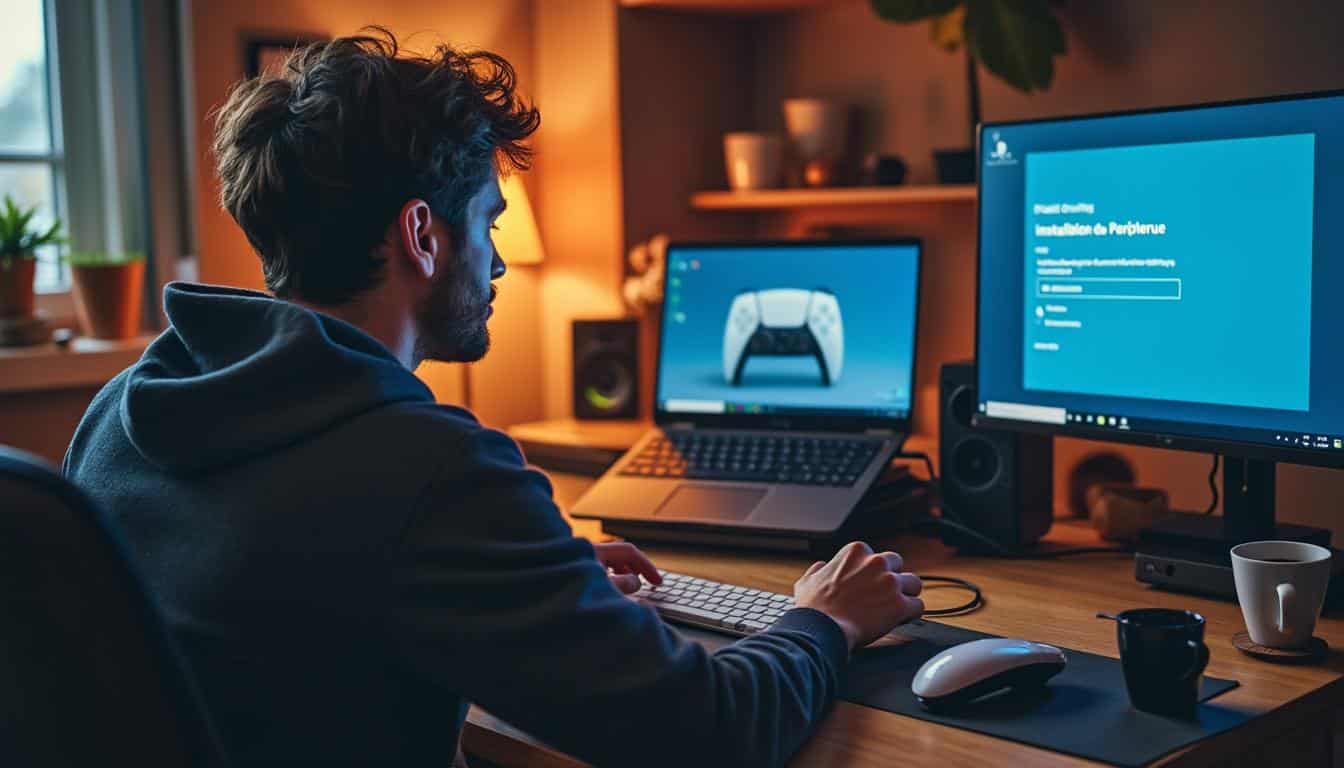
Pourquoi la compatibilité de la manette PS5 sur PC séduit-elle autant les joueurs ?
La manette PS5, ou DualSense, a conquis le cœur de nombreux joueurs en France et dans le monde grâce à ses fonctionnalités innovantes. Sa compatibilité avec l’ordinateur a été une véritable révolution, notamment pour ceux qui souhaitent retrouver les sensations de leur console dans un autre emplacement de jeu. L’utilisation de la manette sur PC permet de profiter d’une ergonomie pro, d’un retour haptique immersif et d’une expérience de jeu enrichie. Mais alors, quelles plateformes sont compatibles avec ce contrôleur nouvelle génération ?
Pour que la manette fonctionne parfaitement, il est essentiel de comprendre les limites et les avantages de chaque application ou plateforme de jeu, et de choisir le bon emplacement pour sa connexion. Même si la compatibilité s’améliore d’année en année, certaines fonctionnalités restent spécifiques à la PlayStation, tandis que d’autres sont désormais accessibles aux joueurs sur ordinateur.
Les limites actuelles de la manette PS5 sur un ordinateur : ce qu’il faut anticiper
- Steam : reconnue automatiquement, personnalisation poussée des commandes
- Epic Games : prise en charge partielle, nécessite parfois une application tierce
- Origin et autres : compatibilité variable selon le jeu et la version de l’application
| Plateforme | Compatibilité manette PS5 |
|---|---|
| Steam | Excellente, support natif du contrôleur |
| Epic Games | Bonne, mais quelques limitations selon le jeu |
| Origin | Variable, souvent besoin d’un logiciel supplémentaire |
Il est important de noter que l’emplacement des boutons et l’utilisation de certaines fonctions avancées de la manette ne sont pas toujours identiques d’une plateforme à l’autre. Les joueurs pro apprécient la possibilité d’ajouter des profils de personnalisation, mais doivent parfois faire preuve de patience lors des mises à jour de compatibilité.
Toutes les méthodes pour connecter une manette PS5 sur PC (USB, Bluetooth et plus)
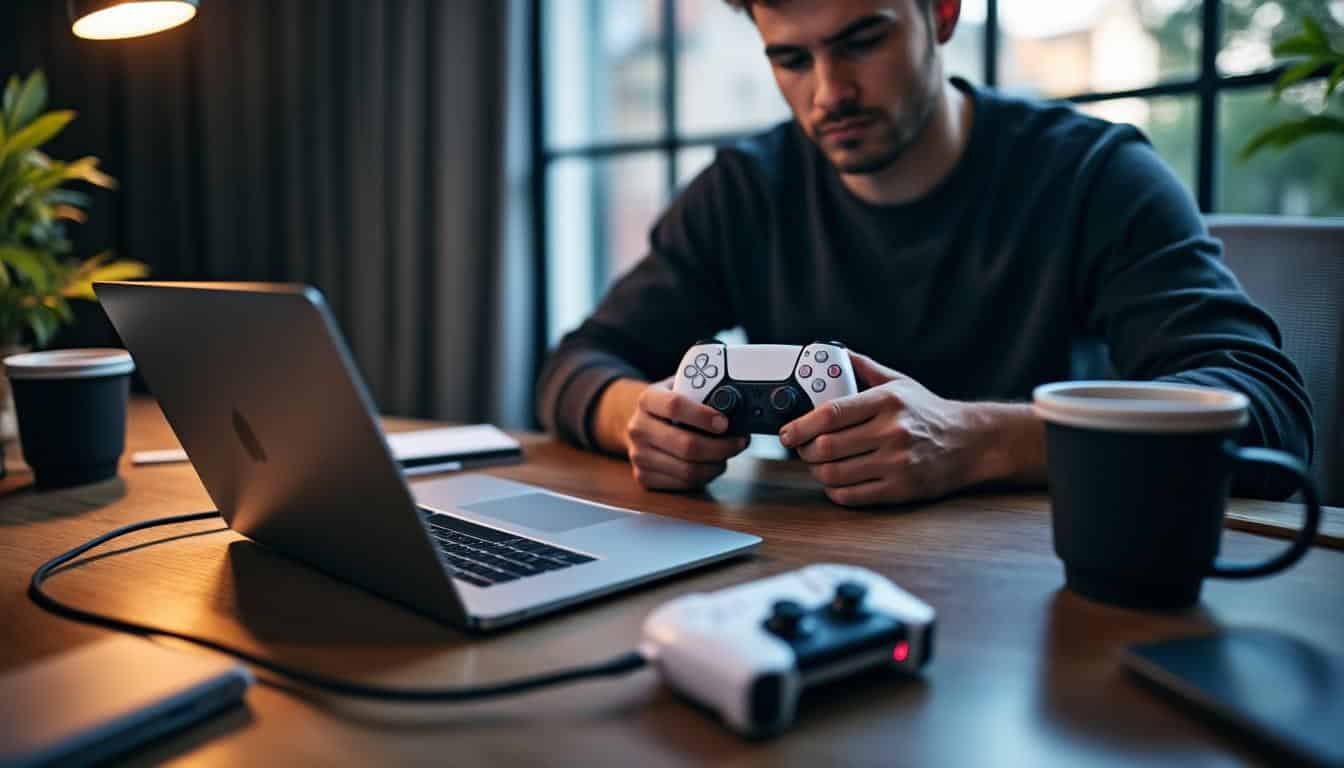
Se lancer avec la connexion filaire USB de la manette PS5 sur un ordinateur
Parmi les méthodes les plus simples, la connexion USB est la favorite des joueurs recherchant stabilité et rapidité. Il suffit de brancher le câble fourni (USB-C vers USB-A ou USB-C) sur votre ordinateur, dans l’emplacement prévu à cet effet. L’avantage ? Une reconnaissance quasi-instantanée de la manette, sans devoir passer par un logiciel externe. C’est la solution idéale pour une utilisation immédiate et sans tracas, notamment lors de longues sessions de jeu où l’autonomie de la manette ne pose alors aucun problème. Pour approfondir ce sujet, consultez notre guide sur Charge rapide de smartphone : guide, conseils et comparatif 2024.
Petit conseil pro : choisissez un câble de qualité, de préférence tressé, pour éviter toute perte de signal ou déconnexion intempestive. Si vous souhaitez une installation lumineuse et ordonnée sur votre bureau, privilégiez les câbles courts et bien positionnés pour ne pas encombrer votre espace de jeu.
Réussir l’appairage Bluetooth et profiter du sans-fil sur PC
- Connexion via câble USB-C : branchez la manette dans l’emplacement USB de l’ordinateur
- Connexion Bluetooth : maintenez les boutons « PS » et « Create » jusqu’à ce que l’indicateur lumineux clignote, puis recherchez l’appareil dans les paramètres Bluetooth de Windows
- Utilisation d’un dongle Bluetooth : indispensable si votre ordinateur ne dispose pas de Bluetooth intégré
- Application tierce (ex : DS4Windows) : permet de personnaliser la méthode de connexion et d’optimiser la compatibilité
- Avantages USB : latence minimale, aucune perte de connexion
- Inconvénients USB : fil encombrant, mobilité réduite
- Avantages Bluetooth : liberté totale, installation lumineuse sur le bureau
- Inconvénients Bluetooth : autonomie limitée à 8-10h, risque de microcoupures
La connexion Bluetooth représente une véritable révolution pour les joueurs en quête de liberté de mouvement. Attention, cependant : certains appareils nécessitent une mise à jour du pilote Bluetooth pour assurer une utilisation sans faille de la manette PS5 sur PC. Pensez à vérifier la compatibilité de votre méthode avant de vous lancer dans une partie palpitante !
Paramétrer et utiliser la manette PS5 sur toutes les plateformes de jeu PC
Configurer la manette PS5 pour jouer sur Steam et personnaliser les commandes
Une fois votre manette détectée sur Steam, vous pouvez accéder à une multitude de paramètres pour personnaliser votre expérience de jeu. Steam propose depuis 2021 une compatibilité native avec la DualSense, ce qui signifie que chaque joueur peut ajouter sa manette dans les paramètres de contrôleur et profiter d’une personnalisation avancée. Vous pouvez ainsi remapper les boutons, ajuster la sensibilité des sticks ou choisir l’emplacement de certaines commandes selon vos préférences.
Les plateformes telles qu’Epic Games ou Origin nécessitent parfois de passer par une application spécifique pour garantir une utilisation optimale de la manette. Mais sur Steam, tout est pensé pour une intégration fluide, avec une interface claire et de nombreux profils prédéfinis pour les jeux les plus populaires. C’est la solution idéale pour les joueurs qui souhaitent mettre leur expérience à un niveau pro.
Optimiser l’expérience de jeu avec la manette PS5 sur Epic Games, Origin et autres
- Steam : configuration avancée, personnalisation des touches en quelques clics
- Epic Games : prise en charge croissante, compatible avec de plus en plus de titres
- Origin/Uplay : support variable, nécessite parfois d’ajouter une application tierce
- Utilisez les paramètres de personnalisation pour ajuster la sensibilité
- Ajoutez des profils selon le type de jeu (FPS, course, plateforme…)
- Mettez à jour régulièrement la manette pour profiter des dernières fonctionnalités
Parmi les jeux et applications compatibles, on retrouve FIFA 24, Rocket League, ou encore l’application PS Remote Play, qui permet de jouer à distance à votre console PlayStation depuis le PC. Pour obtenir plus de conseils, consultez les guides officiels de Steam (support Steam) et des développeurs de jeux.
Dépannage, astuces pro et fonctionnalités avancées de la manette PS5 sur PC
Installer ou mettre à jour les pilotes pour une manette PS5 parfaitement reconnue
Il arrive parfois que la manette ne soit pas reconnue du premier coup par l’ordinateur. Dans ce cas, il est recommandé d’installer ou de mettre à jour les pilotes de votre appareil. Rendez-vous dans le gestionnaire de périphériques, sélectionnez la manette, puis choisissez l’option pour installer le dernier pilote disponible. Cette étape, souvent négligée, garantit une qualité de connexion optimale et l’accès à toutes les fonctionnalités avancées, y compris les indicateurs lumineux et le retour haptique. En complément, découvrez Explication de la connectique d’un PC : guide complet et conseils.
Si malgré tout, un problème persiste, un logiciel comme DS4Windows peut faire office d’aide précieuse. Il permet de forcer la reconnaissance de la manette en tant que contrôleur compatible Xbox, ce qui améliore la stabilité sur de nombreux jeux. N’oubliez pas de mettre à jour votre système d’exploitation pour éviter les soucis de compatibilité, notamment avec les dernières versions de Windows 10 ou 11.
Résoudre les problèmes courants et profiter de toutes les fonctionnalités avancées
- Manette non détectée : vérifiez le câble, l’emplacement USB ou réinstallez le pilote
- Déconnexions fréquentes : changez de câble ou installez les derniers pilotes
- Indicateur lumineux clignotant : manette en mode appairage, recommencez l’étape de connexion
- Problème de latence : privilégiez le filaire ou rapprochez l’appareil Bluetooth
- Astuce pro : utilisez un câble court certifié USB 3.0 pour améliorer la qualité de connexion
- Astuce pro : gardez la manette à jour via l’application PlayStation ou le logiciel officiel Sony
- Indicateur lumineux bleu : connexion active et stable
- Indicateur orange : manette en charge
- Indicateur blanc clignotant : recherche d’appairage Bluetooth
En cas de problème persistant, n’hésitez pas à consulter l’aide officielle de PlayStation (support PlayStation) ou à commenter sur les forums spécialisés pour obtenir de l’aide personnalisée. Avec ces solutions, votre expérience de jeu atteindra sans doute une qualité digne des pros, même lors de sessions intensives.
FAQ – Questions fréquentes sur comment connecter une manette PS5 sur PC
Peut-on connecter une manette PS5 sur un PC sans fil ?
Oui, via Bluetooth : activez le mode appairage sur la manette et ajoutez-la dans les paramètres Bluetooth de l’ordinateur.
Faut-il installer un pilote spécifique pour la DualSense sur Windows ?
Pas toujours, mais un pilote récent améliore la compatibilité et les fonctionnalités avancées. Mettez à jour si besoin.
Que faire si la manette n’est pas détectée par l’ordinateur ?
Essayez un autre câble USB, changez d’emplacement, ou installez/mettez à jour le pilote. Utilisez l’aide Windows si besoin. Vous pourriez également être intéressé par Fonctionnement de la carte mère de PC : guide complet et conseils.
L’indicateur lumineux de la manette PS5 a-t-il une signification particulière ?
Oui : bleu (connectée), orange (en charge), blanc clignotant (appairage Bluetooth), chaque couleur indique un état précis.
Comment personnaliser les commandes de la manette sur Steam ?
Accédez aux paramètres de contrôleur sur Steam, ajoutez votre manette, puis personnalisez chaque touche selon votre style de jeu.
Quels câbles USB sont recommandés pour une connexion filaire optimale ?
Un câble USB-C de qualité, certifié USB 3.0, d’au moins 1,5 m, garantit une connexion stable et sans problème de latence. Pour aller plus loin, lisez Comment sauvegarder les données d’un PC : guide complet et conseils.
Peut-on jouer à tous les jeux PC avec la manette PS5 ?
La majorité des jeux récents sont compatibles, surtout sur Steam. Certains anciens titres nécessitent une application supplémentaire.
Que faire en cas de problème de latence ou de déconnexion ?
Privilégiez le filaire, rapprochez l’appareil Bluetooth, mettez à jour les pilotes et vérifiez l’emplacement USB ou l’application utilisée.

Vous aimerez aussi
 Informatique

 Informatique
 Informatique
 Informatique